
⚡
直连,更快
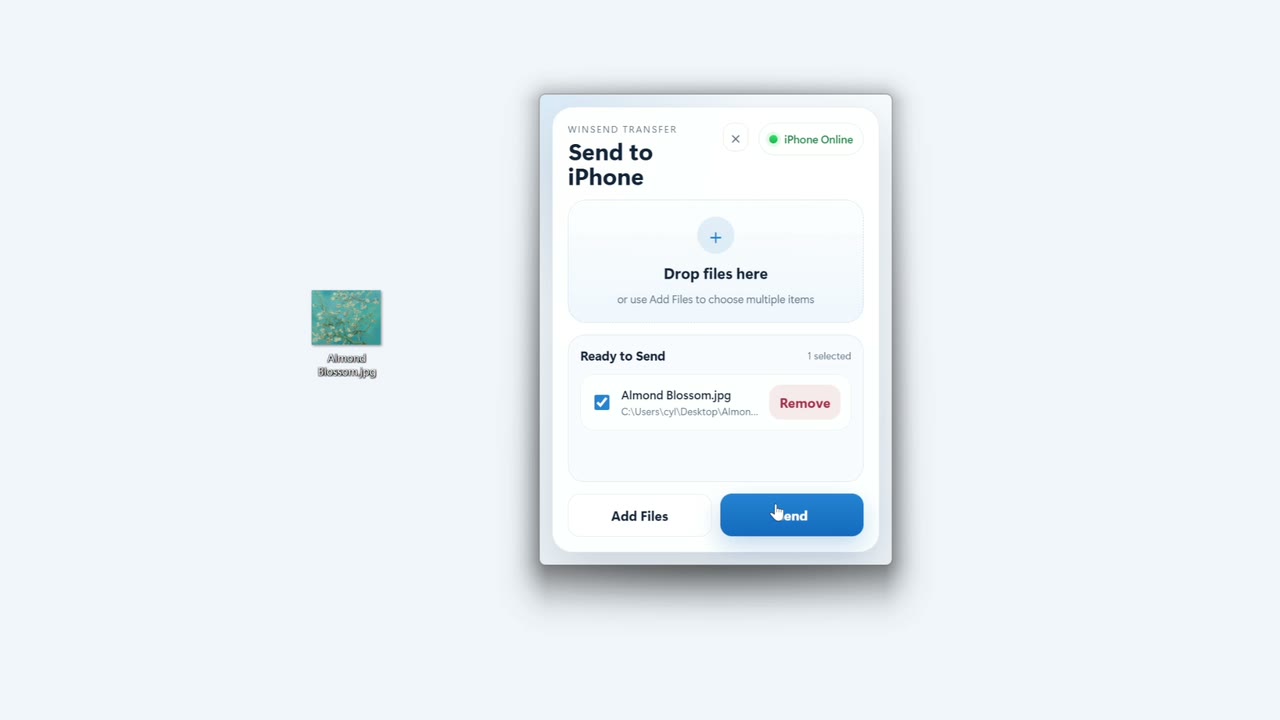
设备通过本地 Wi-Fi 自动发现并直接传输,无需先上传云端再下载。
Windows 版 AirDrop
在两台设备之间,轻松传送 。
设置 WinSend 快捷指令后,在 iPhone 上复制文字并运行快捷指令,即可在 Windows 上按 Ctrl+V 粘贴。
常用的操作,一看就会
看看如何传文件、分享复制的文字,以及用快捷指令一键发送。
云剪贴板
电脑连着办公室网络,iPhone 用着移动数据?启用云剪贴板后,复制的文字仍能在两台设备之间传递。
了解云剪贴板 →云端目前支持剪贴板文本;文件和照片仍通过局域网传输。
明天见,记得带上会议笔记。
复制的文字明天见,记得带上会议笔记。
获取后即可粘贴传输方式示意
设备通过本地 Wi-Fi 自动发现并直接传输,无需先上传云端再下载。
WinSend 不主动压缩传输文件。来源应用导出、设备资源、网络条件与可用存储仍可能影响结果。
支持 iOS 分享面板和快捷指令,不用翻找文件夹,也不用把文件发给自己。
iPhone 与 Windows 之间传照片、文件和文字的分步教程,以及与其他工具的客观对比。
工具对比
WinSend、LocalSend、Snapdrop、Feem、Send Anywhere 五款工具横向对比。
查看对比 →剪贴板
把 iPhone 上复制的文字发到电脑,Ctrl+V 直接粘贴,也能设置轻点背面一键发送。
查看教程 →照片与文件
在相册分享页直接把照片、视频发到电脑,不用数据线。
查看教程 →WinSend 对比 LocalSend
分享面板发送、剪贴板同步、平台支持与价格逐项对比。
查看对比 →WinSend 对比 Snapdrop
用原生 App 在局域网内稳定地从 iPhone 传文件到电脑。
查看对比 →WinSend 对比 Send Anywhere
文件大小限制、中继隐私和剪贴板功能对比。
查看对比 →本地文件在设备间直接传输,但本地 HTTP 路径不等同于端到端加密,请使用可信专用网络。可选云剪贴板在客户端加密文字;使用统计单独处理。
本地传输需要可互通的局域网、运行中的应用与必要权限;同一局域网内有线连接的电脑也可使用。客户端隔离或防火墙可阻断连接;云剪贴板还需要互联网。
文件、照片和视频走局域网;剪贴板文字可本地传输或使用可选云同步。来源应用或系统导出可能改变文件表示。
支持。WinSend 可在 Windows 11 和 Windows 10(64 位)上运行,iPhone 端需要 iOS 15.6 或更高版本(快捷指令需要 iOS 16)。从 Microsoft Store 安装并在电脑上打开,iPhone 在同一局域网内就能自动找到它。
可以。启用云剪贴板后,两台设备都能联网即可跨网络分享剪贴板文本。文件和照片仍需要局域网连接。
云端目前支持剪贴板文本;文件和照片仍通过局域网传输。
需要。在 Windows 端打开云同步,再到 iPhone 的 WinSend 云同步页面输入配对码,按应用内提示完成设置。