⚡
Directo, sin servidores
En la red local, tus archivos van directamente de un dispositivo a otro: nada se queda en un servidor por el camino.
La alternativa a AirDrop para PC con Windows
Comparte de un dispositivo a otro.
Una vez configurado el atajo: copia un texto en el iPhone, toca dos veces la parte trasera y pégalo en el PC con Ctrl+V. iOS 16 o posterior; prueba gratuita y después Pro.
En el día a día
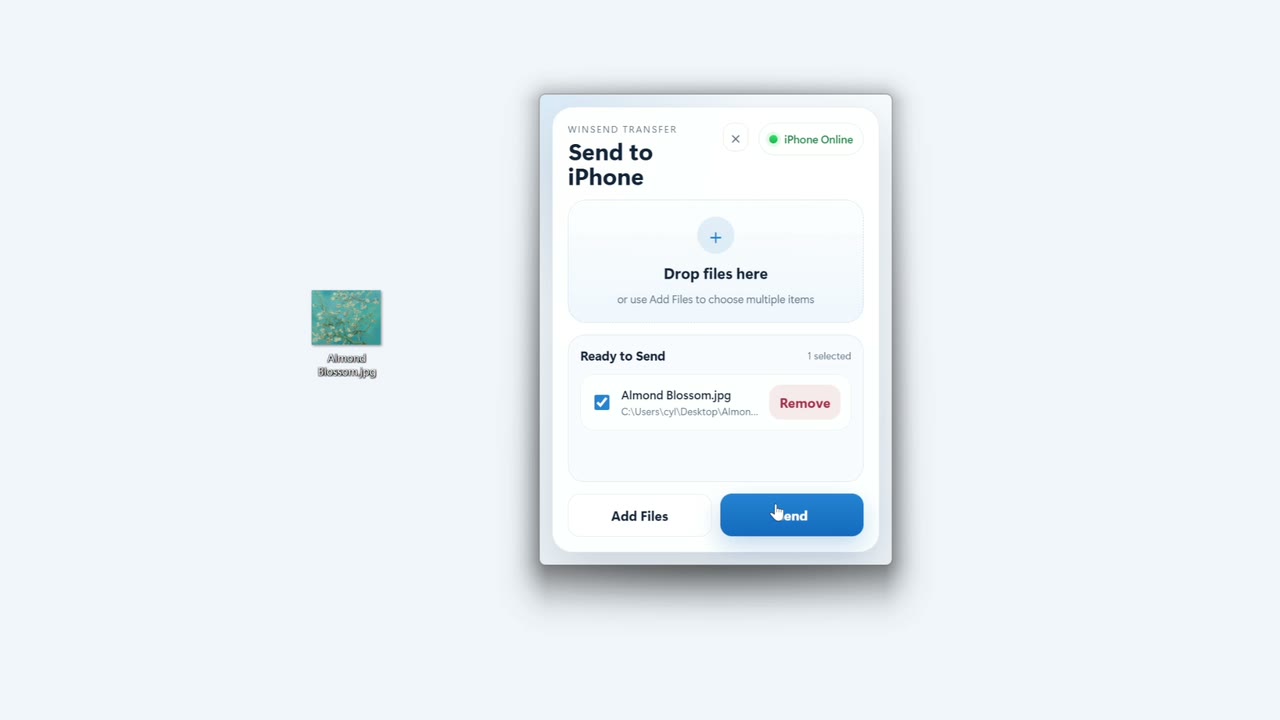
Tres demos cortas: enviar un archivo al iPhone, copiar y pegar en ambos sentidos y usar el atajo con Tocar atrás.
Archivos
Arrastra un archivo a WinSend: el iPhone lo recibe, listo para guardarlo.
Ver el vídeo →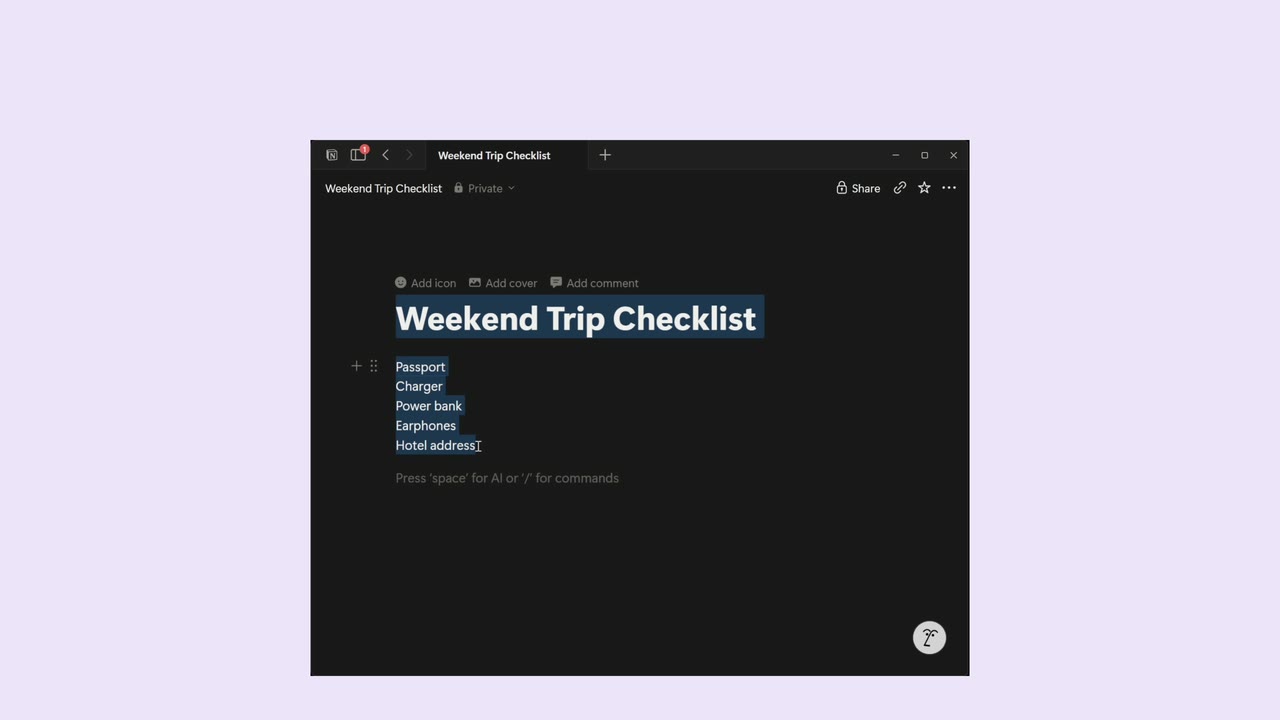
Portapapeles
Toca «Obtener del PC» y pega donde quieras.
Ver el vídeo →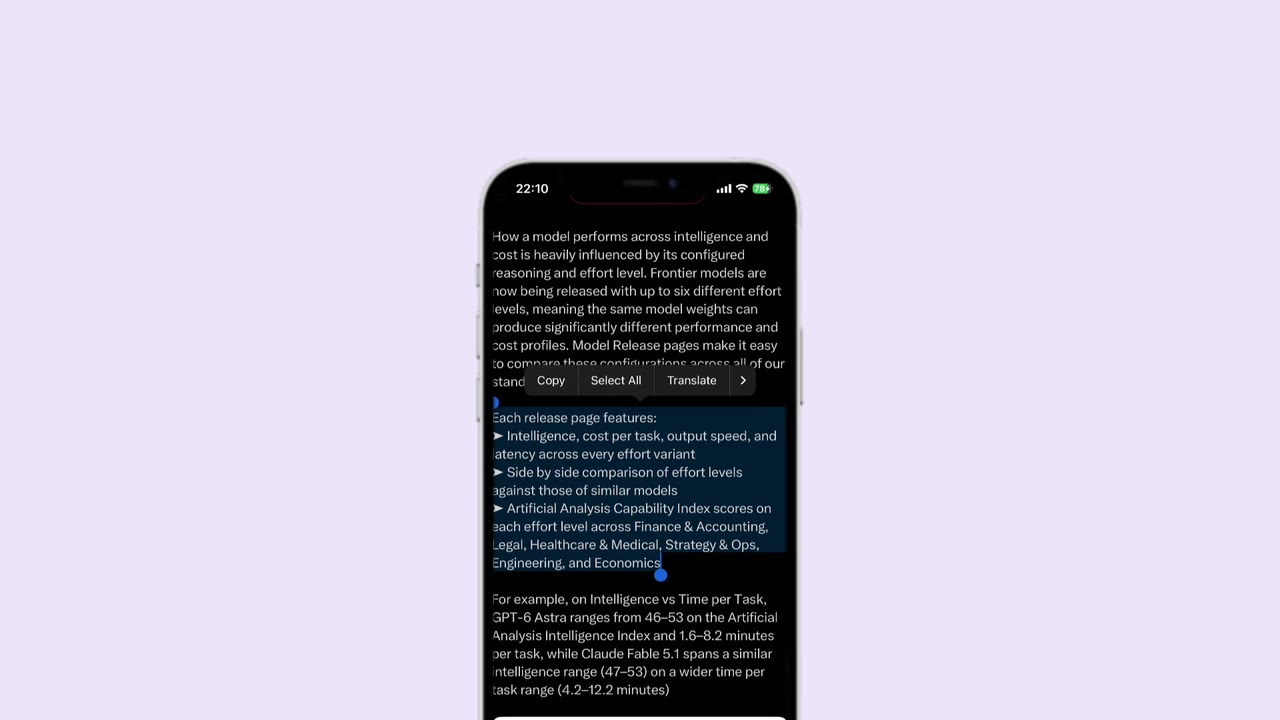
Atajos de iOS
Toca dos veces la parte trasera del iPhone: el texto llega al portapapeles de Windows sin abrir WinSend. Prueba gratuita y después Pro.
Ver el vídeo →Transferencia en la nube
PC en el Wi-Fi de la oficina, iPhone con datos móviles: activa la transferencia en la nube y tu texto pasa de un dispositivo a otro por Internet, cifrado en tus dispositivos. Prueba gratuita y después Pro.
Ver la transferencia en la nube →La nube solo envía texto. Para fotos, vídeos y archivos, los dos dispositivos deben estar en la misma red local.
Reunión movida a las 15:00, sala Norte.
Texto copiadoReunión movida a las 15:00, sala Norte.
Recibido, listo para pegarEl texto pasa de una red a otra
En la red local, tus archivos van directamente de un dispositivo a otro: nada se queda en un servidor por el camino.
WinSend envía el archivo tal como lo entrega el iPhone, sin volver a comprimirlo. El único matiz: algunas apps convierten el formato al exportar.
Envía desde el menú Compartir de Fotos o Archivos, o manda texto con un doble toque en la parte trasera del iPhone gracias a Atajos.
Seguridad
Tus archivos no salen de tu red local y no necesitas cuenta. La transferencia local no tiene cifrado de extremo a extremo: úsala en una red de confianza, como la de casa o la de la oficina. El texto que envías por la nube, en cambio, se cifra en tus dispositivos antes de salir.
Más sobre la seguridad →Ayuda paso a paso para pasar fotos, archivos y texto entre el iPhone y el PC con Windows.
Fotos y archivos
Desde Fotos o Archivos, sin cable ni iTunes.
Leer la guía →Portapapeles
A mano, con Tocar atrás o entre dos redes distintas.
Leer la guía →Instalación
Instalación, permisos y qué hacer si el iPhone no encuentra el PC.
Leer la guía →Sí, en las transferencias locales. Si el iPhone y el PC están en la misma red local, WinSend envía archivos y texto sin pasar por Internet. El PC puede estar conectado por Wi-Fi o por cable Ethernet, y también puedes conectarlo al punto de acceso personal del iPhone. Solo necesitas Internet para instalar la app, hacer una compra o usar la transferencia en la nube.
Fotos, vídeos, documentos, archivos comprimidos: cualquier archivo que Fotos, Archivos u otra app pueda compartir. El PC recibe el formato que entrega la app de origen. Para abrir algunos formatos, como HEIC o los vídeos HEVC, Windows puede necesitar una extensión de Microsoft Store.
Puedes probarlo gratis. Los usuarios nuevos reciben un cupo único de transferencias gratuitas para probar todas las funciones: fotos, vídeos, archivos, portapapeles, atajos y transferencia en la nube. Después, WinSend Pro lo desbloquea todo con un único pago y sin límites de uso. El precio actual aparece en la app.
Para texto, sí: la transferencia en la nube conecta el iPhone y el PC por Internet aunque no estén en la misma red (prueba gratuita y después Pro). Para fotos, vídeos y archivos, no: los dos dispositivos deben estar en la misma red local. Consejo: fuera de casa, conecta el PC al punto de acceso personal del iPhone y ambos quedarán en la misma red.
No. AirDrop es un servicio de Apple que solo funciona entre dispositivos Apple y no es compatible con Windows. WinSend es una alternativa: una app en el iPhone, otra en el PC y una transferencia por tu red local. En el iPhone el gesto es el mismo: menú Compartir y luego WinSend.
En el PC, haz clic en el icono de WinSend del área de notificación y luego en «Cloud Transfer» > «Generate Pairing Code & Connect» (la app de Windows está en inglés). En el iPhone, abre «Transferencia en la nube» e introduce el código de enlace de 6 dígitos. Los dos dispositivos necesitan conexión a Internet. No compartas el código con nadie: es lo que protege tu texto.
En una red de confianza, sí. Los archivos van directamente entre tus dispositivos, sin servidores, pero esta transferencia local (HTTP/WebSocket) no tiene cifrado de extremo a extremo: evita las redes Wi-Fi públicas. El texto que envías por la nube se cifra en tus dispositivos (AES-256-GCM, con una clave derivada del código de enlace); el servidor de retransmisión sí ve los metadatos de conexión, como las direcciones IP. Por ahora no se ha realizado ninguna auditoría de seguridad independiente.
Las causas más habituales: WinSend no está abierto en el PC, el acceso a la red local está desactivado en el iPhone (Ajustes > Privacidad y seguridad > Red local) o el Firewall de Windows bloquea la app. Las redes Wi-Fi de invitados, hoteles o empresas suelen aislar los dispositivos, y una VPN también puede impedir que se detecten. Si los dos están en la misma red, prueba la «Conexión manual» con la dirección IP; si no, conecta el PC al punto de acceso personal del iPhone.
Instala WinSend en el PC y en el iPhone y envía una foto para comprobar que todo funciona.