快速结论
- 选择 WinSend:如果你的组合是 iPhone + Windows 电脑,想要最接近真 AirDrop 的体验——完成首次设置后,从 iOS 分享面板直接发送(Windows 端需运行),外加自动文字同步(受 iOS 运行限制),以及主动触发的快捷指令。
- 选择 LocalSend:如果你还需要 Android 或 Linux 设备,或者你明确要求一款免费、开源、可审计的工具。
WinSend 与 LocalSend 速览
| WinSend | LocalSend | |
|---|---|---|
| 支持平台 | iPhone + Windows 或 Mac | Windows、macOS、Linux、Android、iOS |
| 不打开应用即可发送 | 支持——iOS 分享面板集成 | 不支持——必须先打开应用 |
| 剪贴板同步 | 文字同步 / 快捷指令;受 iOS 运行限制 | 仅支持手动发送文本 |
| 接收方需手动确认 | 不需要——配对设备自动接收 | 需要——每次都要点“接受” |
| 价格 | 免费试用,之后一次买断 Pro | 完全免费 |
| 开源 | 否 | 是(MIT 许可证) |
| 需要账号 | 不需要 | 不需要 |
| 需要互联网 | 本地文件不需要;云文字需要 | 本地文件不需要;云文字需要 |
WinSend 的优势
1. 从分享面板直接发送——无需切换应用
用 LocalSend,每次传输都是同一套流程:打开应用、点发送、浏览选择文件、选择设备,然后等待接收方确认。用 WinSend,你在 iPhone 相册里选中照片,点分享,选 WinSend,文件就落到电脑上了。你始终不用离开当前应用——这正是 AirDrop 在 Mac 上的工作方式。
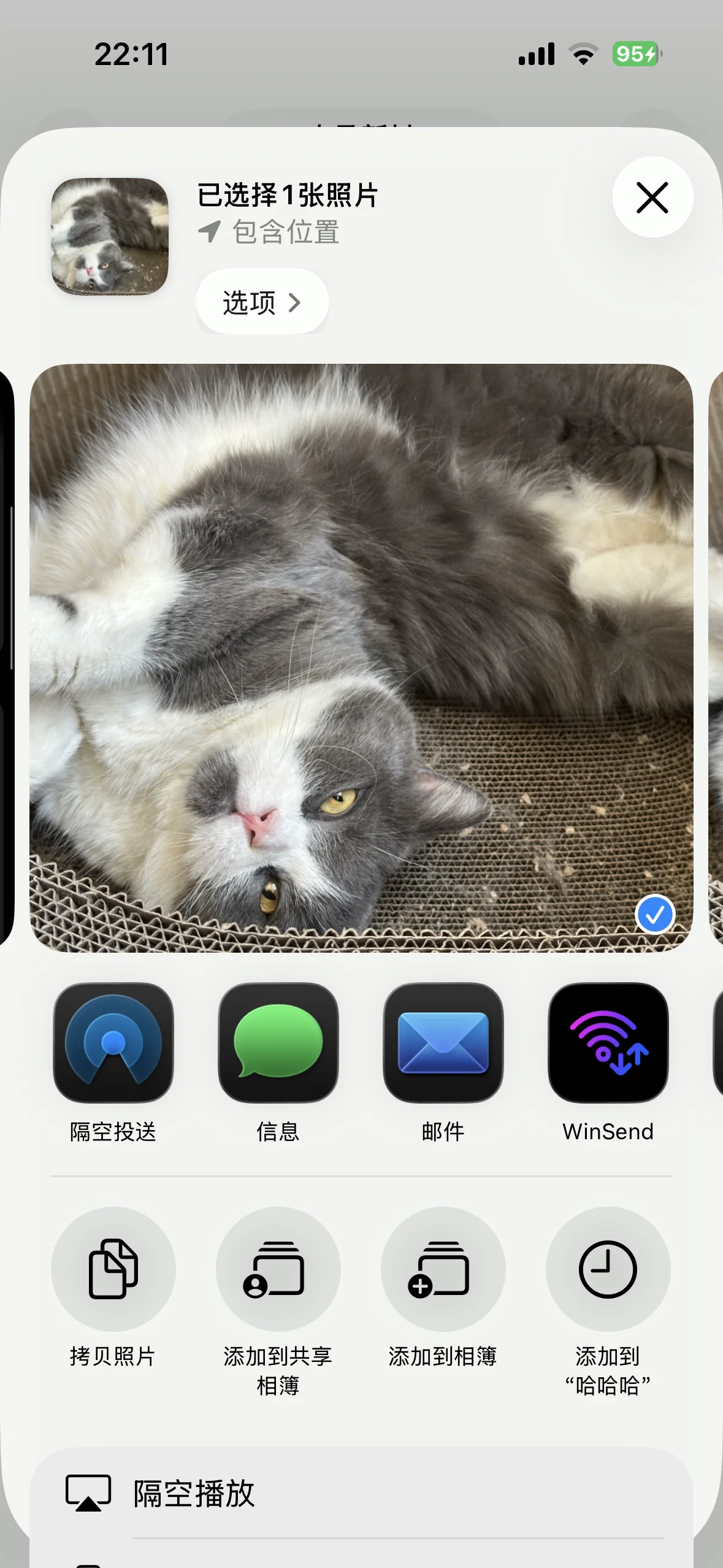
WinSend 就住在 iOS 分享面板里,与隔空投送并列。
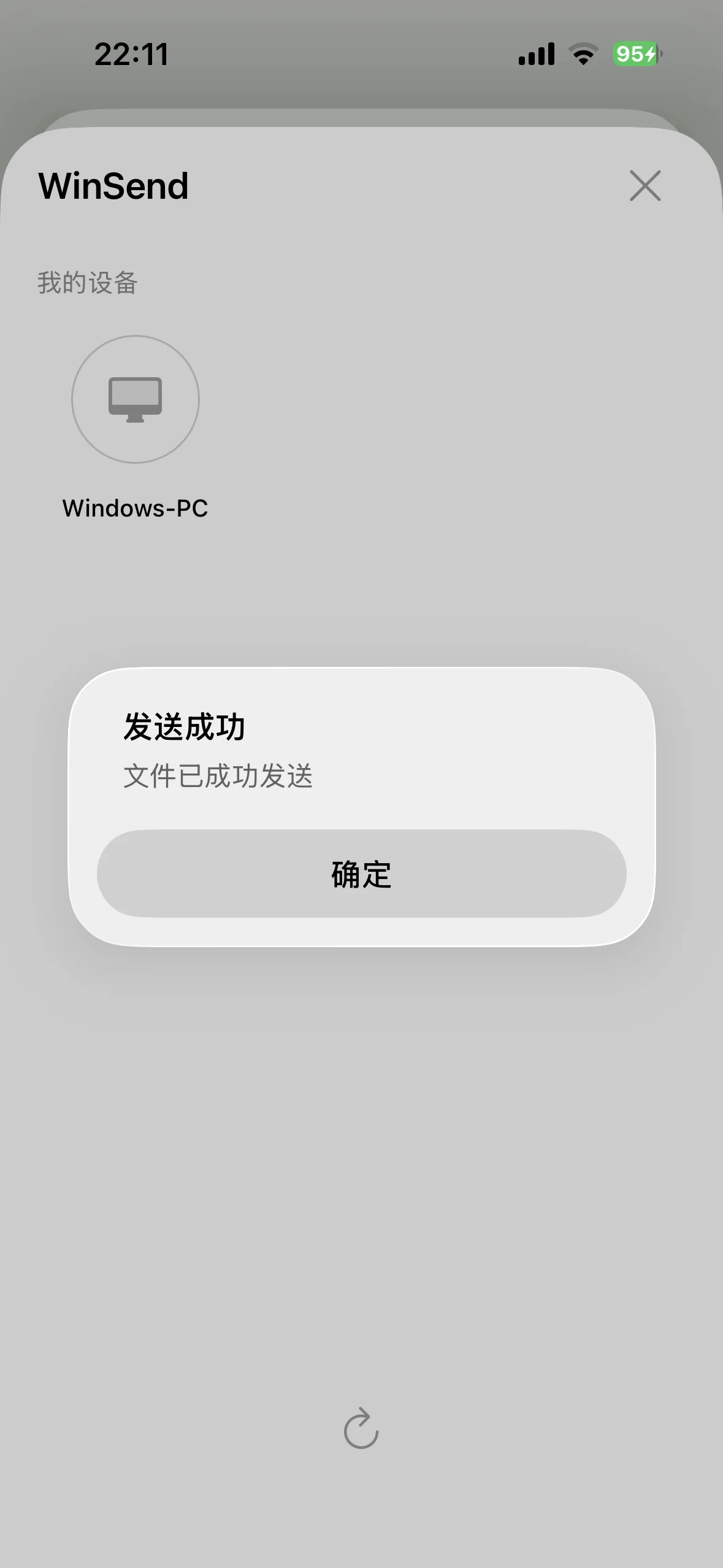
选中、分享、完成——文件已经在你的 Windows 电脑上。
2. 自动文字同步(受 iOS 运行限制),以及主动触发的快捷指令
剪贴板文字可以双向传输。自动文字同步受 iOS 运行限制;已配置的快捷指令需要主动触发。剪贴板图片使用支持的局域网手动/快捷指令路径,不能经云同步传输。LocalSend 也能发文本片段,但每个片段都是一次手动“发送—确认”操作。如果你每天在设备间复制粘贴超过几次,仅凭这一点就值得选 WinSend。详见如何用快捷指令和轻点背面实现剪贴板同步。
3. 配对设备自动接收
配对完成后,电脑无需任何人操作即可自动接收文件——当电脑在房间另一头,或你要批量传照片时尤其有用。LocalSend 默认要求接收方确认每一次传输。
LocalSend 的优势
为了保持对比的诚实,LocalSend 在以下几种情况下是更好的工具:
- 平台更多——还支持 Android 和 Linux,而 WinSend 只连接 iPhone 与 Windows 或 Mac。
- 开源——代码以 MIT 许可证公开,任何人可审计,这对注重隐私的用户和组织很重要。
- 完全免费——没有付费层级、没有功能门槛、没有广告。
- 文件夹传输——内置支持发送整个文件夹。
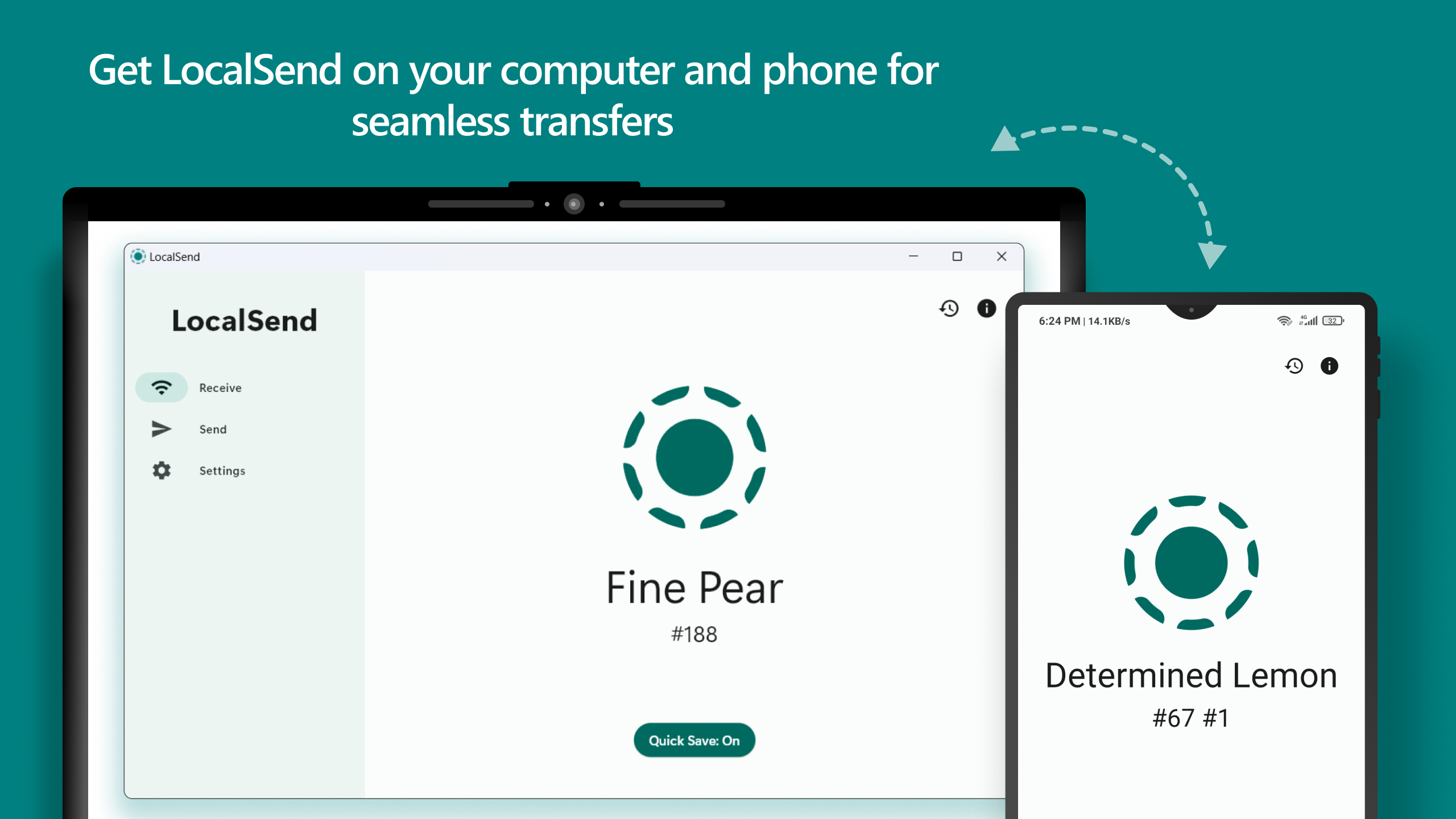
LocalSend 简洁的界面——功能齐全,但每次传输都要从应用内发起。
隐私与安全
两款工具都在本地网络上直接在设备间传输——无云服务器、无账号、无上传。LocalSend 使用本地生成的证书通过 HTTPS 加密传输,并且完全开源。WinSend 是闭源的。本地文件路径使用 HTTP,不等同于端到端加密,请在可信的专用网络使用。可选云同步在客户端加密剪贴板文字后中转,不传文件。
谁该选哪一个?
- iPhone + Windows 电脑、日常高频传输、重度剪贴板用户 → WinSend,它正是为这一对设备组合打造的。
- 混合生态,还有 Android 或 Linux 设备 → LocalSend。
- 有开源要求(公司政策、安全审计) → LocalSend。
- 想要最接近真 AirDrop 的体验 → WinSend,因为它集成了分享面板。
还在看其他选择?查看我们的5 款最佳 AirDrop 替代工具完整盘点。
常见问题
WinSend 是 LocalSend 的好替代品吗?
如果你的设备组合恰好是 iPhone 加 Windows 电脑,答案是肯定的。WinSend 集成了 iOS 分享面板,完成首次设置后,无需先打开主 App 就能发送照片和文件,还提供 自动文字同步(受 iOS 运行限制),以及主动触发的快捷指令——这两点 LocalSend 都做不到。WinSend 也有 Mac 版,可用于 iPhone ↔ Mac。如果你还需要 Android 或 Linux 支持,LocalSend 是更好的选择。
LocalSend 能在 iPhone 和 Windows 之间使用吗?
可以。LocalSend 提供免费的 iOS 和 Windows 客户端,通过本地 Wi-Fi 传输文件。但每次传输都需要先打开 LocalSend 应用、选择文件、选择设备,然后由接收方手动确认接收。
WinSend 像 LocalSend 一样免费吗?
不是。WinSend 可以免费试用:新用户有一次性的免费传输额度,全部功能都能试用;之后升级 WinSend Pro,一次买断、没有使用额度限制。LocalSend 则完全免费开源,没有任何付费层级。WinSend 收费换来的是为 iPhone + Windows 打造的使用流程:从 iOS 分享面板直接发送、主动触发的快捷指令,以及跨网络的剪贴板文字传输。
WinSend 和 LocalSend 哪个更保护隐私?
两者都通过本地网络直接在设备之间传输,不经过云服务器、不需要账号、不上传文件。LocalSend 额外是开源的,任何人都可以审计其代码。WinSend 是闭源的,文件传输走局域网;可选云同步只中转加密的剪贴板文字。
试试 WinSend
如果你的日常组合是 iPhone 加 Windows 电脑,下载 WinSend,按照安装教程操作,不到一分钟即可完成配对。