iPhone 和 Windows 可以同步剪贴板,无需 iCloud、数据线或给自己发微信。让两台设备连接同一 Wi‑Fi:在 iPhone 复制文字后,通过 WinSend 快捷指令或轻点背面触发同步,再到 Windows 直接粘贴。
Apple 的通用剪贴板只支持苹果设备。WinSend 面向 iPhone 与 Windows 的组合,通过本地网络传输剪贴板文本,无需为每个链接、笔记或密码重复打开聊天软件。
如果你要传照片、视频或文件,请查看 iPhone 传文件到 Windows 的工具对比。
实际使用效果
下面用一个实际的例子作为展示
详细设置教程
一次安装,随时使用
第一步:安装 WinSend iOS 端和 Windows 客户端
先确保 iPhone 与 Windows 端都已经完成安装,并能在同一网络环境中正常运行。
安装流程可以参考:WinSend 安装与配对设置
第二步:打开 WinSend App,进入设置快捷方式页面
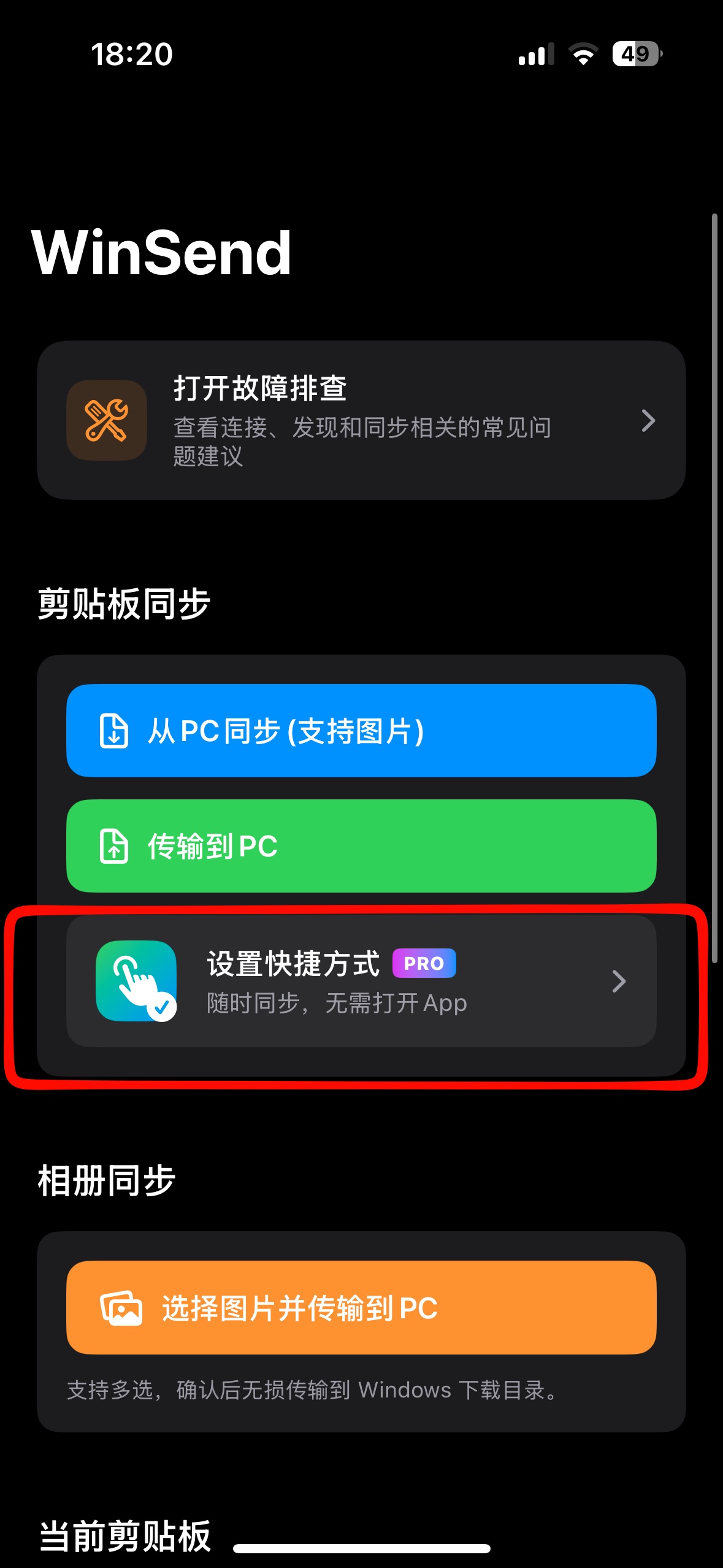
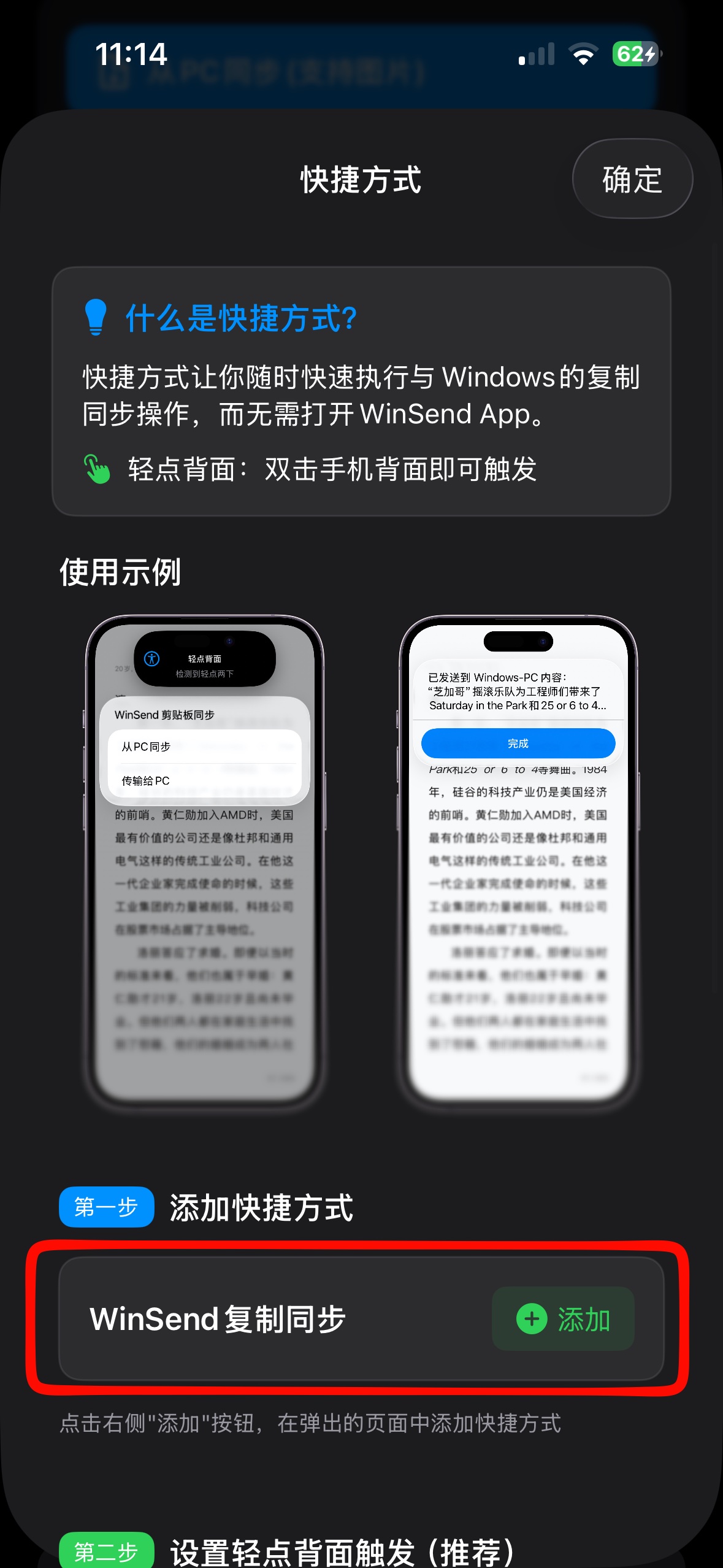
第三步:添加快捷方式
按照 App 内提供的入口完成快捷方式的添加,您可以在快捷方式App中查看成功添加的 WinSend复制同步 快捷方式。
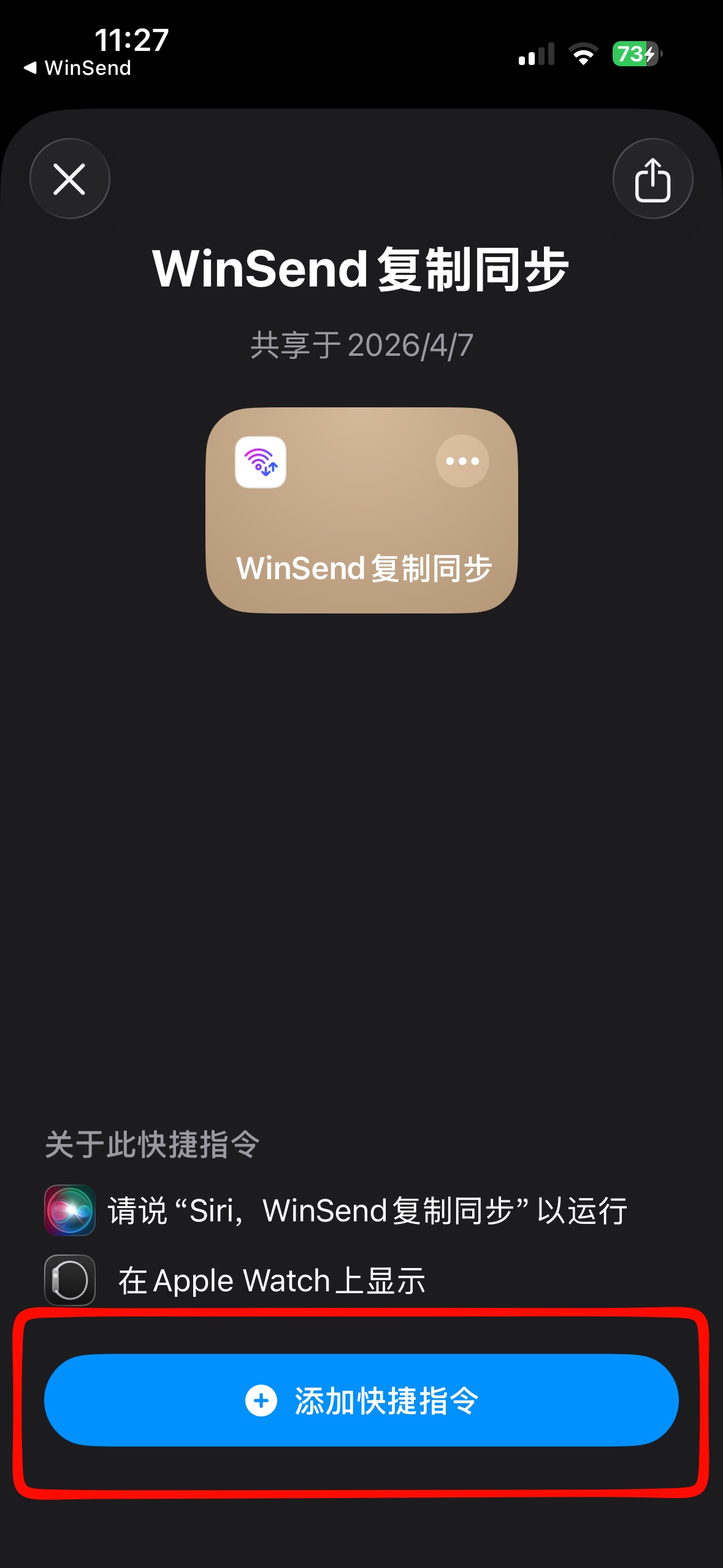
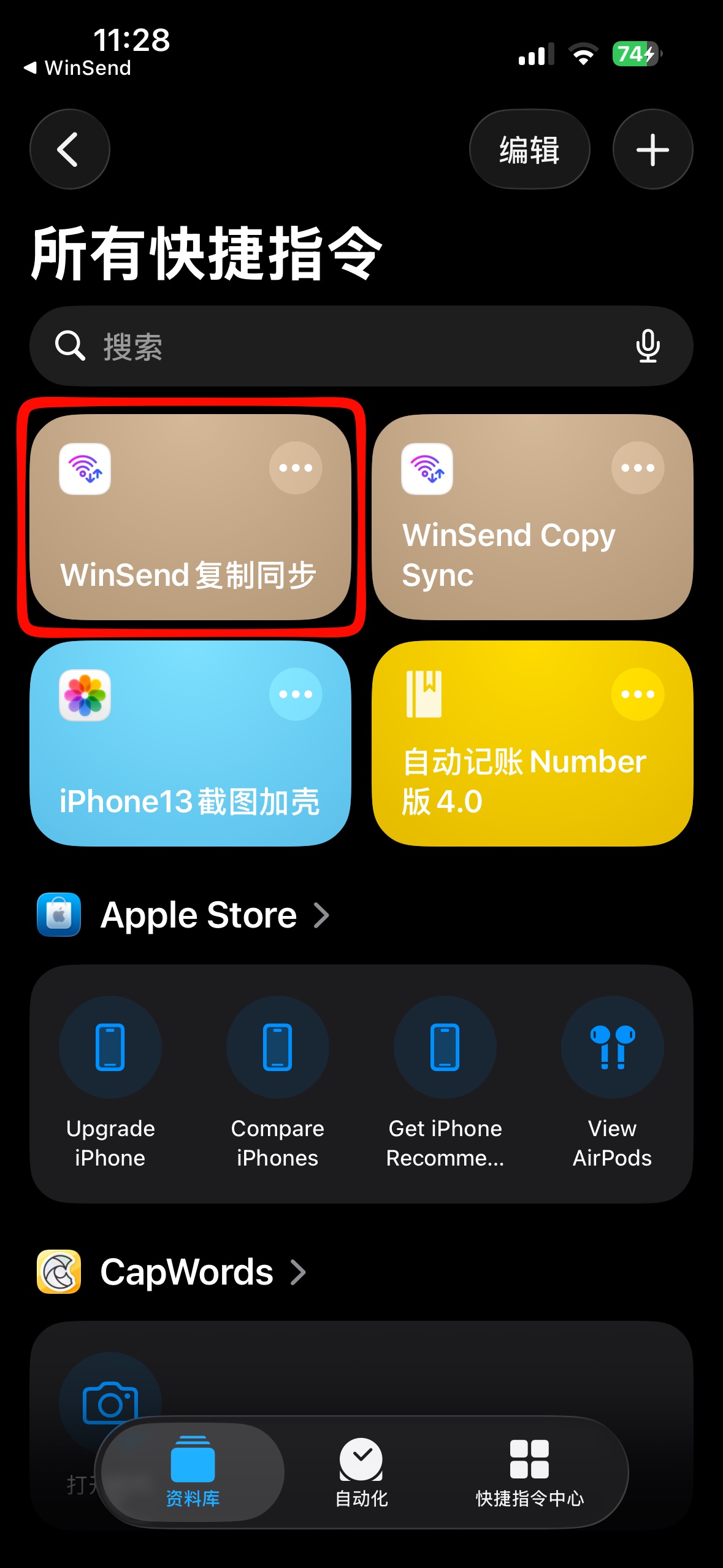
第四步:设置背面双击 / 三击触发
把刚添加好的快捷方式绑定到 iPhone 的"轻点背面"功能。建议优先尝试双击,如果担心误触,也可以改用三击。
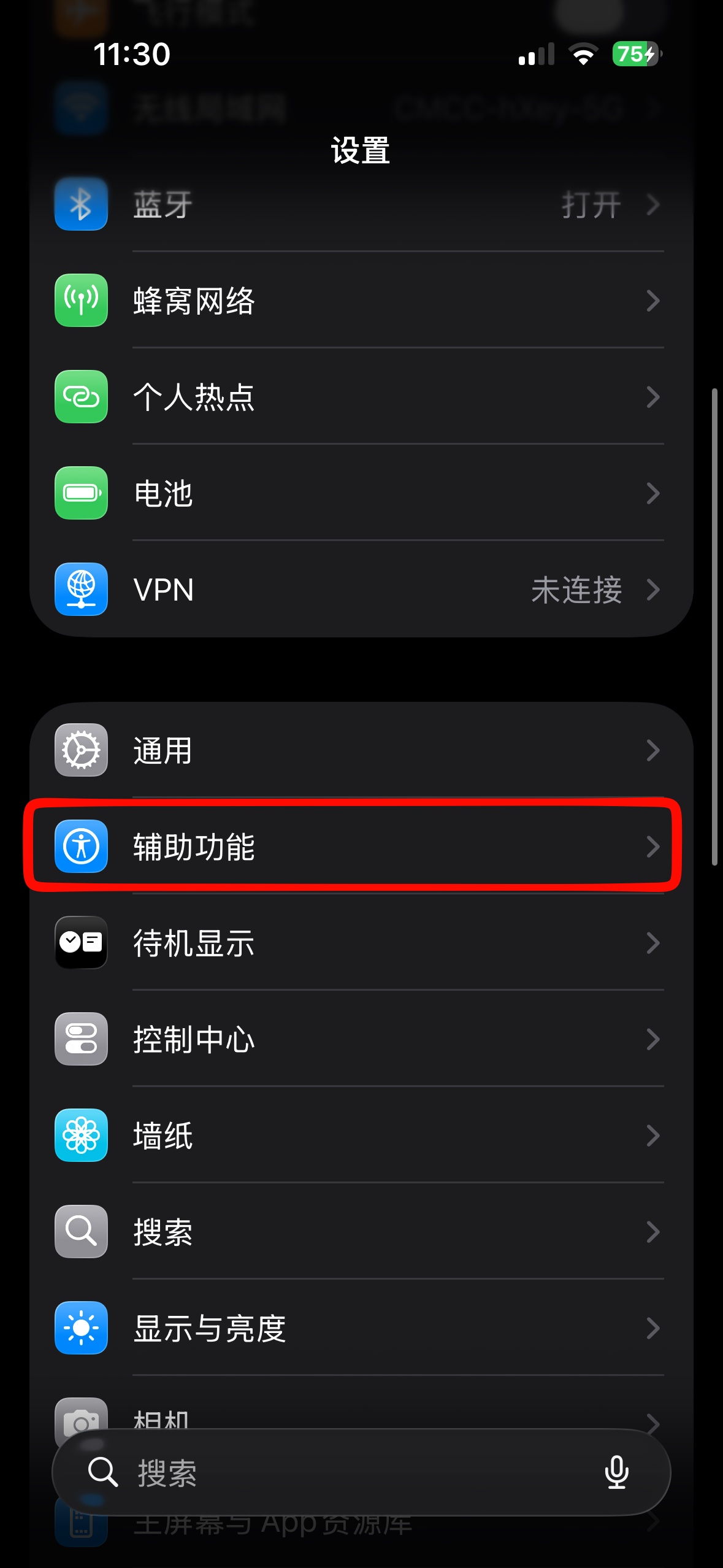
- 1 打开 iPhone "设置"
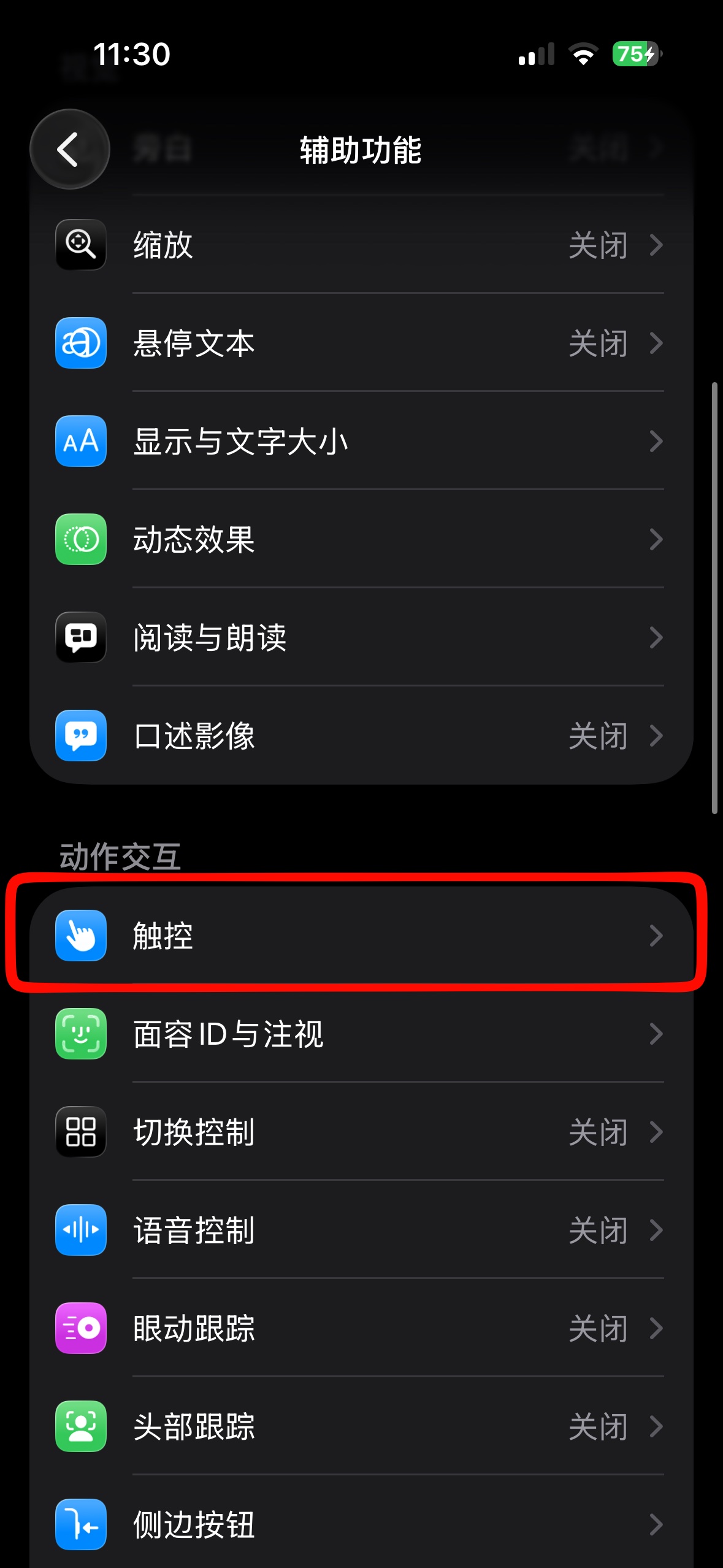
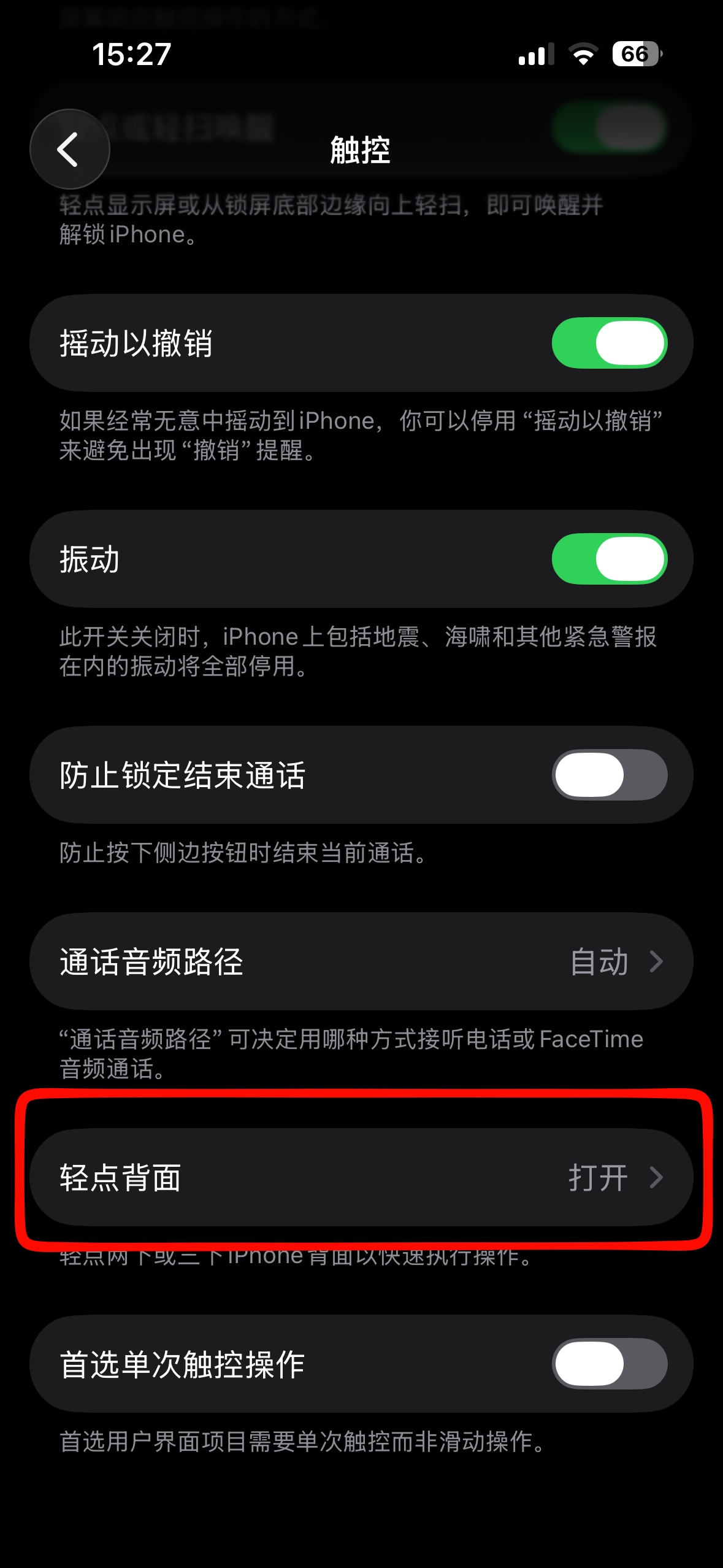
- 2 进入 "辅助功能" → "触控" → "轻点背面"
- 3 选择 "轻点两下" 或 "轻点三下"
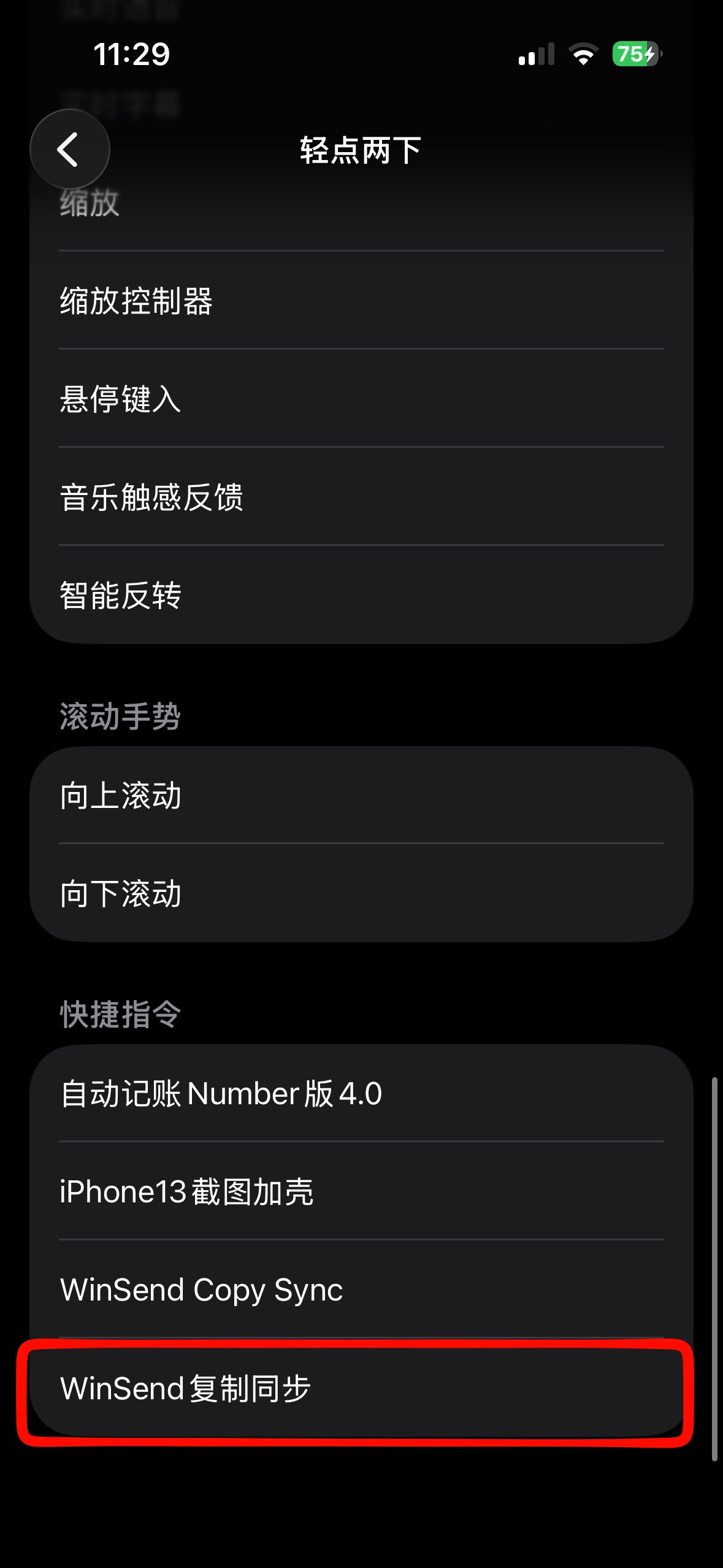
- 4 找到并选择 "WinSend复制同步"
- ✓ 完成后,双击手机背面即可触发同步
常见问题(FAQ)
1. iPhone 可以和 Windows 共享剪贴板吗?
默认情况下,不可以。
苹果的 Universal Clipboard 仅支持 iPhone、iPad 和 Mac 之间同步,Windows 电脑无法直接使用。
如果您使用的是 Windows PC,可以通过 WinSend 实现 iPhone 复制内容后,配合隔空投送快捷方式,直接在电脑上粘贴。
2. AirDrop 可以传到 Windows 电脑吗?
不可以。
AirDrop 仅支持苹果设备之间传输,例如 iPhone、iPad 和 Mac。
如果您使用 Windows,可以使用 WinSend 作为替代方案,快速传输文字、链接等内容。
3. 如何把 iPhone 上复制的文字快速发送到电脑?
你可以:
- 在 iPhone 上复制文字/链接
- 触发 WinSend 快捷方式
- 在 Windows 上直接 Ctrl + V 粘贴
不需要微信、QQ、邮件或手动发送给自己。
4. iPhone 和 Windows 传文字一定要用微信吗?
不一定。
很多人习惯:
- 发微信给自己
- 用 QQ 文件助手
- 存到备忘录
- 发邮件
这些方法步骤更多,也更慢。
如果只是快速同步文字或链接,直接共享剪贴板会更方便。
5. 使用 iPhone 和 Windows 同步剪贴板需要 iCloud 吗?
不需要。WinSend 不依赖 iCloud,也不需要 Apple ID。
6. WinSend 和 AirDrop 有什么区别?
AirDrop 更适合苹果生态内部设备。
如果你使用的是:
- iPhone + Windows
- iPhone + PC
WinSend 更适合跨平台场景。
7. WinSend 和微软 Phone Link 有什么区别?
Phone Link 功能较多,但配置流程相对复杂。需要注册登陆Microsoft账号。
WinSend 更专注于:
- 无注册,无登陆。
- 快速发送。
操作更轻量。