苹果 AirDrop 之所以好用,是因为它不需要你离开当前应用。你在相册里点一下分享,选中设备,文件就过去了。Windows 用户一直缺少这种体验——现在 WinSend 把它补上了。
WinSend 的工作方式和 AirDrop 几乎一样。安装并配对一次之后,它就会出现在 iOS 的分享列表里。你在相册选中照片或视频,点 WinSend 图标,选择电脑,文件就直接传过去了。整个过程中你不需要先打开 WinSend App。
四步像 AirDrop 一样传文件
在相册里选照片并打开分享
打开 iPhone 的“照片”App,选中要传输的照片或视频,然后点击左下角的“分享”按钮。你会看到熟悉的分享列表:隔空投送、信息、邮件,以及安装 WinSend 后出现的 WinSend 图标。
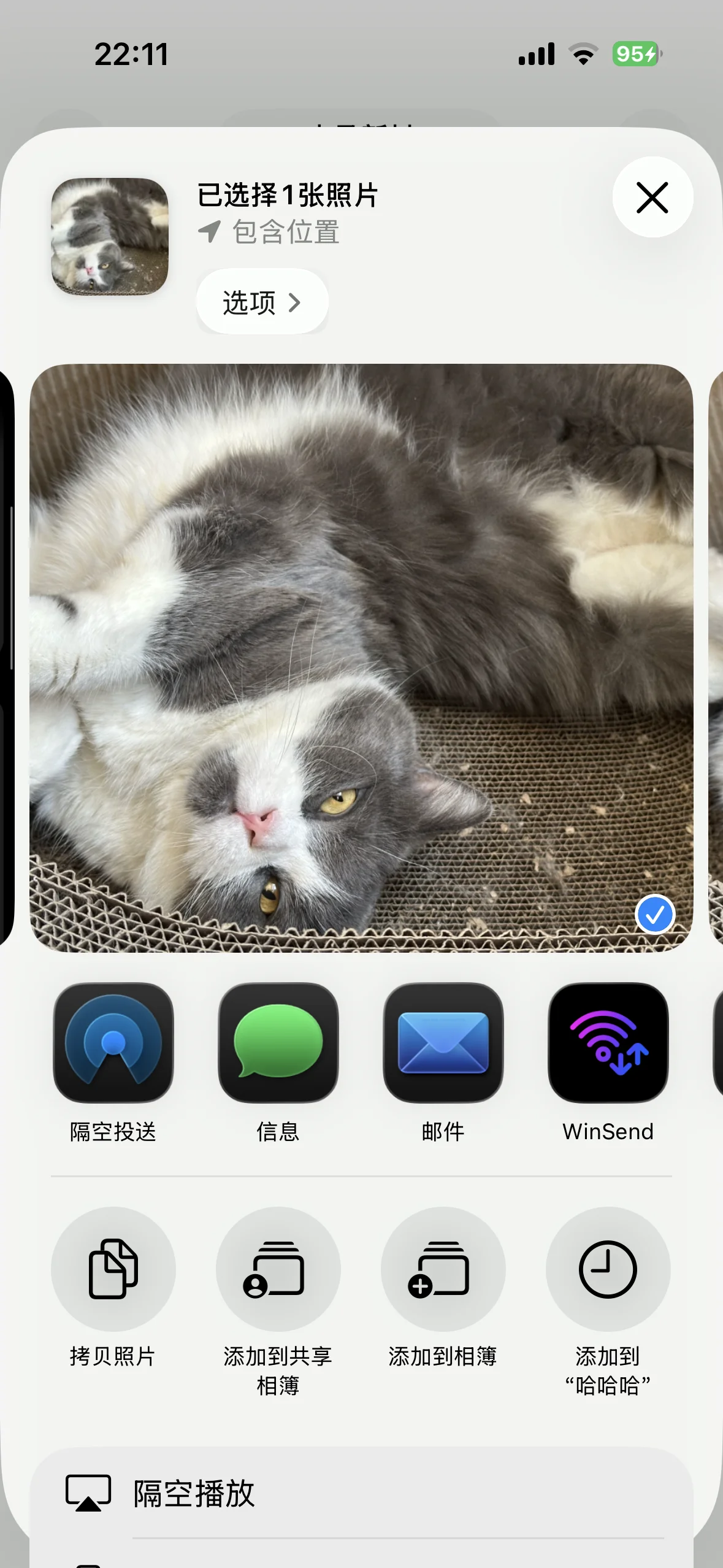
WinSend 和隔空投送一起出现在分享列表中。
点击 WinSend 并选择你的电脑
点击 WinSend 图标,会弹出设备选择界面。在“我的设备”下找到你已经配对好的 Windows 电脑,点击它即可开始发送。
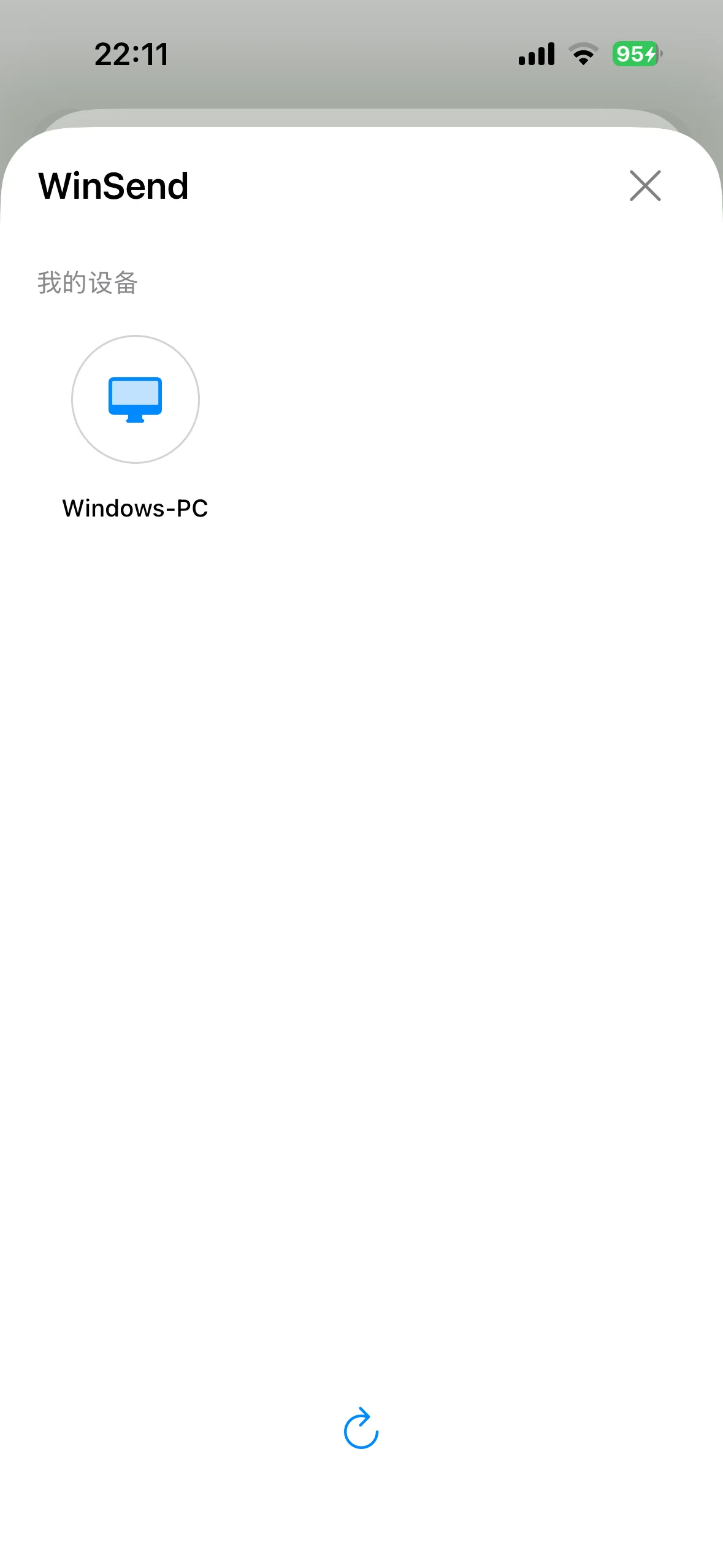
从设备列表中选择你的 Windows 电脑。
等待传输完成
电脑图标周围会出现进度环。当 iPhone 和电脑处于同一个 Wi-Fi 时,传输走本地网络,即使是大视频也能很快传完。
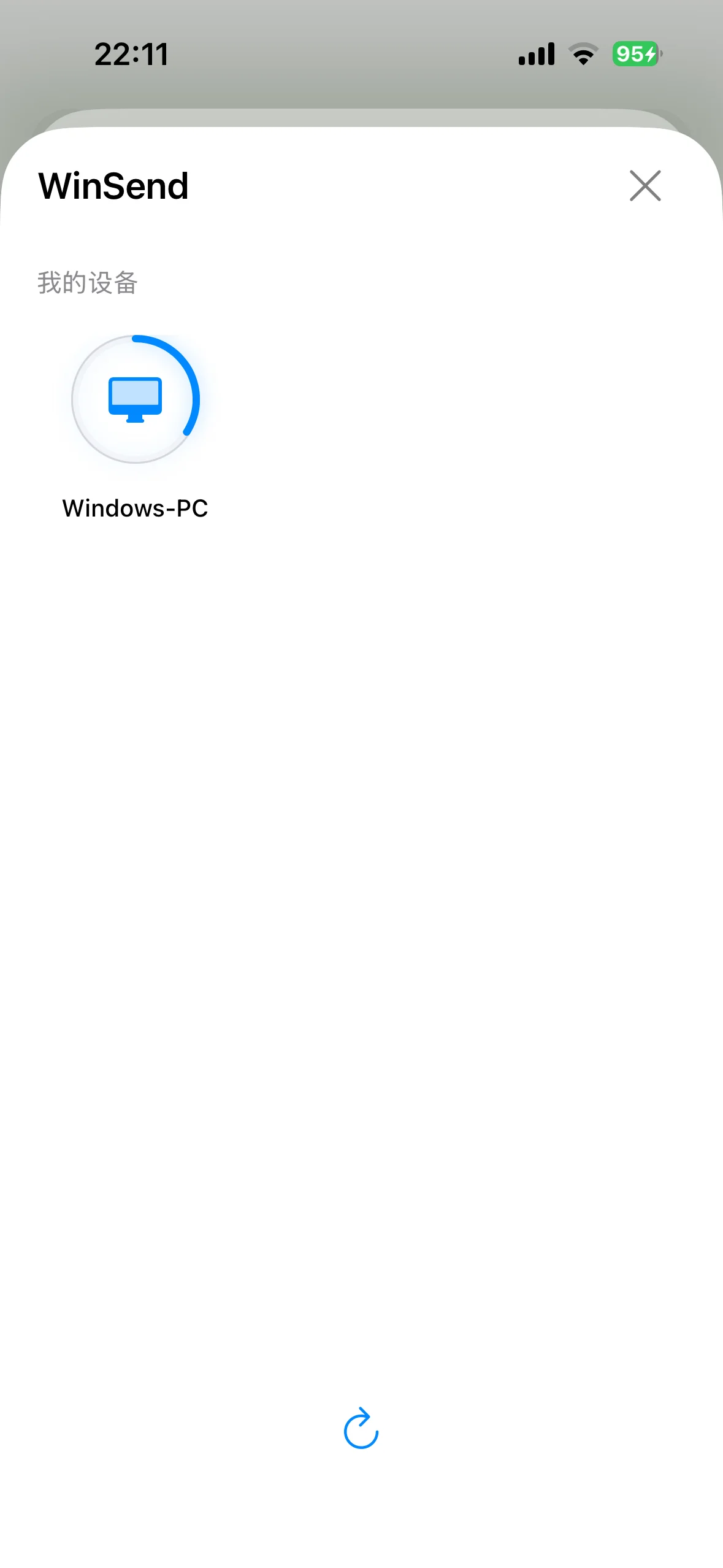
进度环表示文件正在发送中。
发送成功,文件已在电脑上
传输完成后,iPhone 上会显示“发送成功”提示。此时文件已经保存在 Windows 电脑的 WinSend 接收文件夹里,直接打开使用即可。
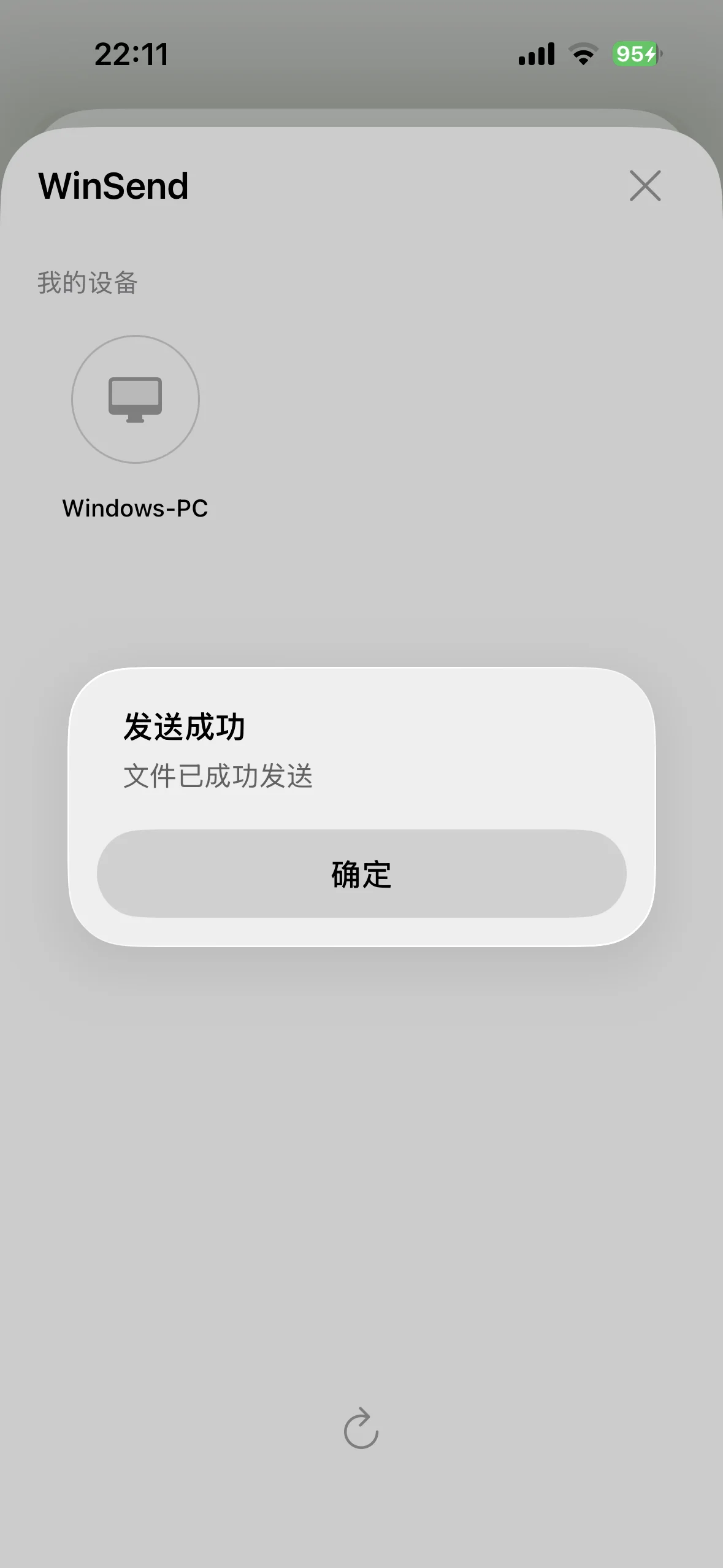
不需要发邮件、不需要等云盘同步、不需要插数据线。
这和其它传输工具有什么不同?
大多数文件传输工具都要求你先打开它们的 App,找到文件,再发送。WinSend 省略了这一步。因为它集成在 iOS 分享列表里,整个流程和 AirDrop 几乎一致:
- 不用切换 App — 从相册、文件、Safari、备忘录等任何支持分享的地方直接发送
- 不上传云盘 — 设备之间直接传输,走本地网络
- 不压缩画质 — 原图、原视频直接发送
- 不用注册账号 — 安装、配对一次,之后随时使用
可以传什么内容?
- 相册里的照片和视频
- 截图和连拍照片
- “文件”App 里的文档
- Safari、备忘录里的 PDF、链接和文字
开始使用
如果你想在 iPhone 和 Windows 之间获得 AirDrop 般的传输体验,先下载 WinSend,再按照安装与配对教程完成配对。配对不到一分钟,之后分享页就是你的传输入口。