快速选择:哪款 AirDrop 替代工具适合你?
Windows 没有 AirDrop(隔空投送),它只能在苹果设备之间使用。想把 iPhone 上的文件无线传到 Windows 10 或 Windows 11 电脑,可以用下面这些工具:
- WinSend:适合需要在 iPhone 和 Windows 间传文件,同时希望同步剪贴板的用户。
- LocalSend:适合需要免费开源、覆盖多种操作系统的用户。
- PairDrop:适合偶尔使用、不想安装 App 的浏览器临时传输(Snapdrop 已被 LimeWire 收购,PairDrop 是它的开源分支)。
- Send Anywhere:适合设备不在同一网络时传文件。
- 微软“手机连接”(Phone Link):Windows 自带,可以接打电话、收发短信,也能和 iPhone 互传文件,但不支持剪贴板。
如果你只想同步复制粘贴的文字和链接,请看 iPhone 与 Windows 剪贴板同步教程。
为什么需要 AirDrop 替代工具?
如果你同时使用 Windows 电脑和 iPhone,一定会遇到这些场景:
- 手机拍了照片/视频,想快速传到电脑修图或备份;
- 电脑复制了一段文字或一个文件,想粘贴到手机上使用;
- 不想通过微信、QQ 中转,避免压缩、限速和隐私风险;
- 不想插数据线,也不想把文件上传到云端。
苹果的 AirDrop(隔空投送)只能在苹果生态内使用,Windows 上没有隔空投送。下面介绍的工具,就是用来填补这个空缺,让你可以在 iPhone 和 Windows 电脑之间无线互传文件。
五款 iPhone 传 Windows 工具速览
| 工具 | 类型 | 平台 | 是否需要联网 | 适合人群 |
|---|---|---|---|---|
| WinSend | 免费试用 客户端 | Windows + iOS | 局域网(文字可选云端) | 专注 Win ↔ iPhone 用户 |
| LocalSend | 免费开源 | 全平台 | 仅需局域网 | 隐私敏感、技术用户 |
| PairDrop | 免费网页 | 浏览器即可 | 需能访问 pairdrop.net | 临时、轻量使用 |
| Feem | 免费Pro 授权 | 全平台 | 仅需局域网 | 喜欢聊天式传输的用户 |
| Send Anywhere | 免费高级版 | 全平台 | 可离线/可跨网络 | 需要跨网络大文件传输 |
微软自带的“手机连接”(Phone Link)怎么样?
Windows 自带了微软官方的方案:电脑上的“手机连接”(Phone Link),配合 iPhone 上的 Link to Windows App。在 Windows 10 和 11 上,它可以接打电话、收发单人短信、显示通知;从 2025 年起还支持双向传文件:在 iPhone 上点“分享”,选择 Link to Windows 即可。
它免费,而且电脑里本来就有,值得先试一试。和 iPhone 配合时的限制是:不支持剪贴板同步,不支持群聊和消息里的图片,而且依赖和手机之间的蓝牙连接。如果你主要是在 iPhone 和电脑之间复制粘贴文字,或者想用轻点背面一键发送,下面的工具会更合适。
五款工具详细对比
WinSend
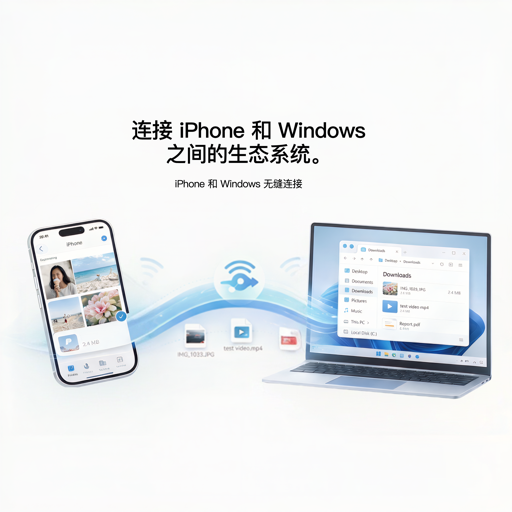
为 Windows 与 iPhone 打造的专属传输工具
WinSend 是一款专注于 Windows 电脑与 iPhone 之间无线传输的工具。文件和照片通过可互通的局域网直传,无需云文件上传或 WinSend 账号。可选云剪贴板只中转加密文字。
基本使用方式
- 在 Windows 电脑上安装 WinSend(推荐通过 Microsoft Store);
- 在 iPhone 上安装 WinSend App,确保两台设备连接同一个 Wi-Fi;
- 打开 App,iPhone 会自动发现局域网中的 Windows 设备;
- 点击“从电脑获取”可获取电脑剪贴板,点击“选择图片并传输到PC”或“选择文件并传输到电脑”可把手机内容传到电脑,也可以在相册分享菜单里直接发送;
- 如果自动发现失败,可使用“手动连接”输入 Windows 电脑的 IP 地址。
优点
- 专为 Windows + iPhone 场景优化,操作简单;
- 剪贴板可双向传输,还支持轻点背面快捷指令;
- 无需互联网,局域网内传输速度快;
- 无需注册账号,保护隐私。
缺点
- 目前仅支持 Windows ↔ iOS;
- 免费试用后需一次买断 WinSend Pro;
- Windows 端每次使用需保持后台运行。

LocalSend
开源、免费、全平台的 AirDrop 替代方案
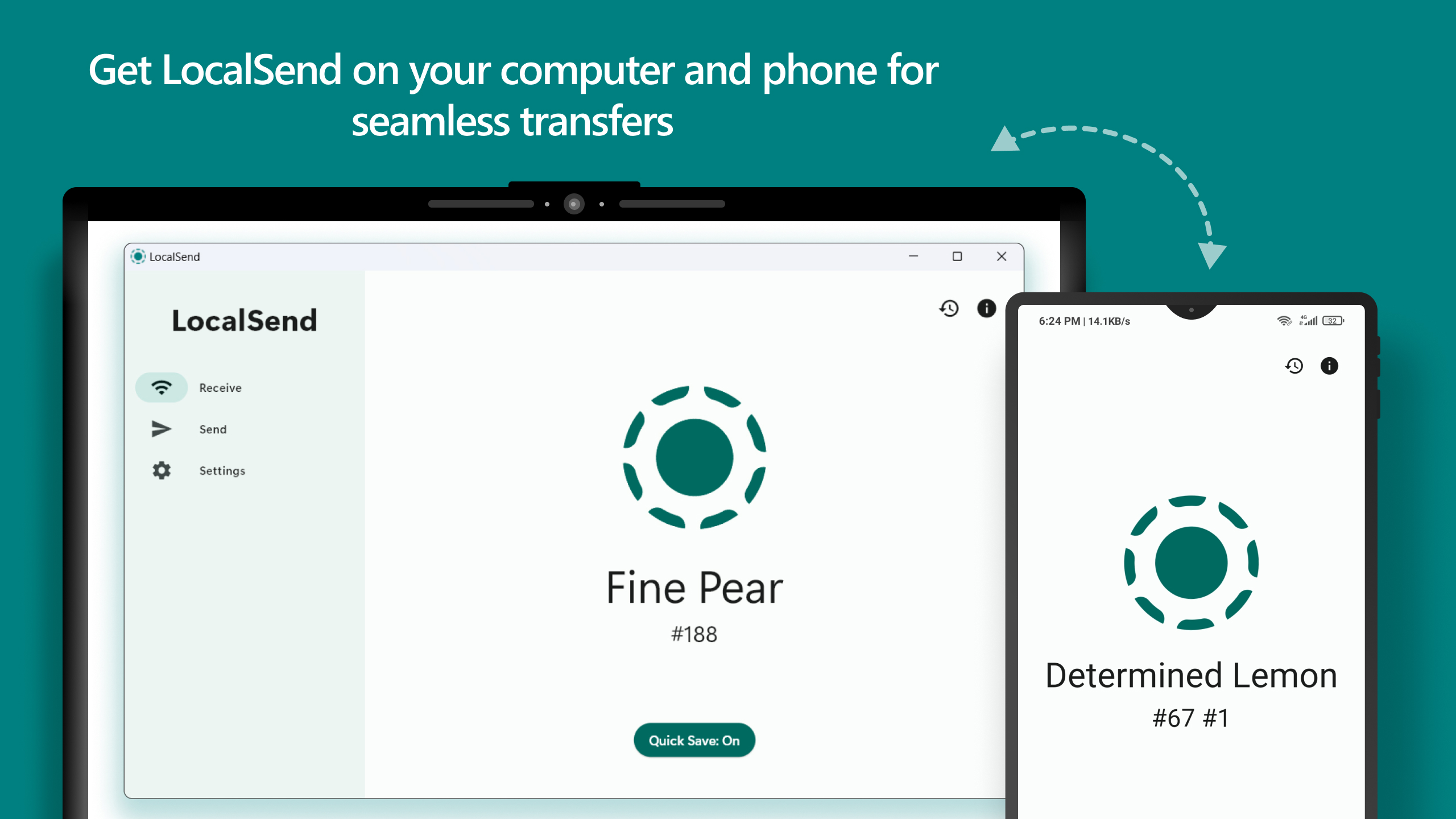
LocalSend 是目前最知名的开源跨平台传输工具之一,支持 Windows、macOS、Linux、Android、iOS 之间互相传输文件和文本。它使用 UDP 多播自动发现附近设备,并通过 HTTPS 加密传输,数据不经过任何外部服务器。
基本使用方式
- 在所有设备上安装 LocalSend;
- 确保设备在同一 Wi-Fi 或局域网内;
- 打开 App,进入“发送”标签页,选择要发送的文件或文本;
- 在“附近设备”列表中选择目标设备;
- 接收方确认后即可完成传输(来自收藏设备的文件可自动接收)。
优点
- 完全开源免费,无广告、无内购;
- 支持几乎所有主流操作系统;
- HTTPS 加密传输,安全性高;
- 界面简洁;Windows 版已集成到资源管理器的分享菜单(1.18 版)。
缺点
- 通常两端都要安装 App(新版本也支持通过浏览器链接接收);
- 部分网络环境(如企业网、访客网络)可能阻断多播发现;
- iOS 端因系统限制,后台自动发现有时不够稳定。
PairDrop
打开浏览器就能用的网页版“AirDrop”(Snapdrop 的开源分支)
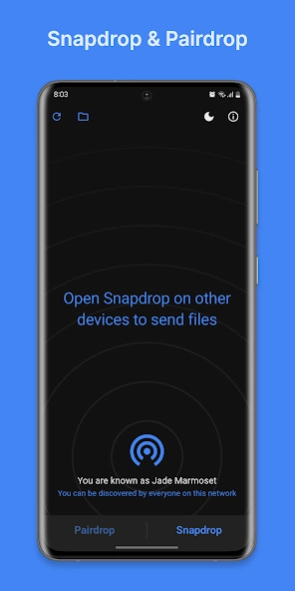
PairDrop 是 Snapdrop 的开源分支,在任何现代浏览器里都能用。两台设备打开 pairdrop.net,在同一网络下就能互相发现;也可以用 6 位配对码把设备配对,之后跨网络也能找到对方。它最大的优势是无需安装任何 App。
Snapdrop 怎么了?Snapdrop 已被 LimeWire 收购。AlternativeTo 已将它标为停止服务,并称网站在上传文件后会跳转到 LimeWire。如果你习惯 Snapdrop,PairDrop 保留了同样的浏览器用法,而且仍在维护。
基本使用方式
- 在 Windows 电脑和 iPhone 上同时打开浏览器;
- 访问 pairdrop.net;
- 等待页面显示出对方设备,或用 6 位配对码配对;
- 点击对方设备选择文件,或右键 / 长按发送文字;
- 文件会在接收设备上直接下载。
优点
- 无需安装,打开网页即可使用;
- 界面简洁,接近 AirDrop;
- 免费开源,可以自己部署;
- 配对后的设备可以跨网络连接。
缺点
- 设备发现依赖 pairdrop.net 服务器(自建除外);
- 大文件传输不如本地客户端稳定;
- 没有 iOS 分享菜单集成,每次都要打开浏览器;
- VPN 和受限网络容易影响发现。

Feem
像聊天一样发文件的跨平台传输工具
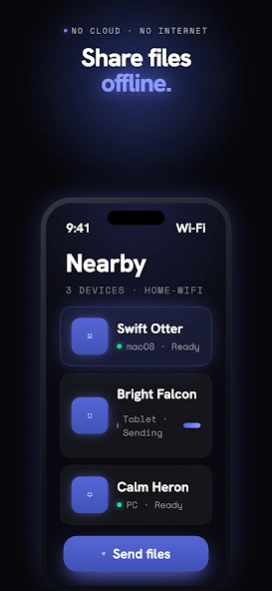
Feem 是一款老牌跨平台传输工具,主打“像聊天一样传文件”,当前版本是 Feem v5,一个授权通用所有平台。它在 Windows、macOS、iOS、Android 上都有客户端,设备在同一 Wi-Fi 下会自动发现,支持文字、图片、视频、文件夹等多种内容传输。
基本使用方式
- 在 Windows 和 iPhone 上分别安装 Feem;
- 打开应用,等待设备列表中出现对方;
- 选择目标设备,进入“聊天窗口”;
- 点击附件按钮选择文件,或直接粘贴文字发送;
- 接收方在会话中查看并下载内容。
优点
- 聊天式界面,传输历史一目了然;
- Feem v5 传文件夹时保留目录结构;
- 老牌工具,用户群体较广;
- 无需互联网,纯局域网传输。
缺点
- 部分功能需要付费 Feem Pro 授权;
- iOS 端与系统分享菜单集成不够好;
- 部分用户反馈更新后连接不稳定;
- 旧的 Feem v4 需要升级到 v5 才能获得更新。

Send Anywhere
支持跨网络、跨地域的文件传输服务
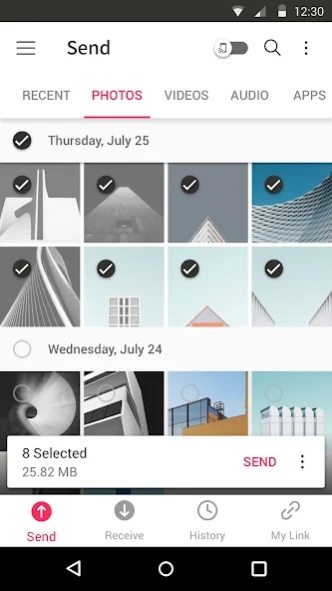
Send Anywhere 与其他工具最大的不同在于:它不仅支持局域网传输,还可以通过 6 位数字密钥在不同网络、不同地点之间传输文件。发送方上传或生成密钥后,接收方输入密钥即可下载,适合给朋友传大文件,或设备不在同一网络时使用。
基本使用方式
- 在发送设备上打开 Send Anywhere,选择要发送的文件;
- 点击发送,系统会生成一个 6 位数字密钥或二维码;
- 在接收设备上打开 Send Anywhere,选择“接收”;
- 输入 6 位密钥,等待文件下载完成;
- 同一局域网内也可直接发现 Nearby 设备快速发送。
优点
- 无需同一 Wi-Fi,跨网络也能传;
- 6 位密钥操作简单,适合给非技术用户;
- 支持大文件和多种文件类型;
- 平台覆盖全面。
缺点
- 免费版有广告和使用限制,付费版可解除;
- 跨网络传输时数据可能经过中继服务器;
- 对隐私极度敏感的用户需谨慎;
- 界面相对复杂,广告/推广较多。
iPhone 传文件到 Windows 教程:以 WinSend 为例
如果你主要使用 Windows 电脑和 iPhone,WinSend 是体验最连贯的选择。下面是完整的上手步骤:
安装 Windows 端
通过 Microsoft Store 安装 WinSend Windows 版(也可以在 winsend.app 下载安装包),支持 Windows 10 和 Windows 11。首次运行可能会请求本地网络权限,请点击允许。运行后,Windows 端会在系统托盘显示图标,表示服务已启动。
安装 iOS App
在 App Store 搜索“WinSend”并安装。安装完成后打开 App,同样允许本地网络访问权限,这是发现 Windows 设备的必要条件。
确保同一网络
使用可互通的专用局域网,电脑通过网线接入也可使用。手动 IP 可处理单纯的发现失败,但不能绕过客户端隔离或防火墙。设备不可达时,请切换网络或联系管理员。
自动发现设备
打开 iOS App,稍等片刻,首页“我的设备”区域会显示你的 Windows 电脑。如果未显示,点击标题旁的刷新按钮重新扫描局域网。
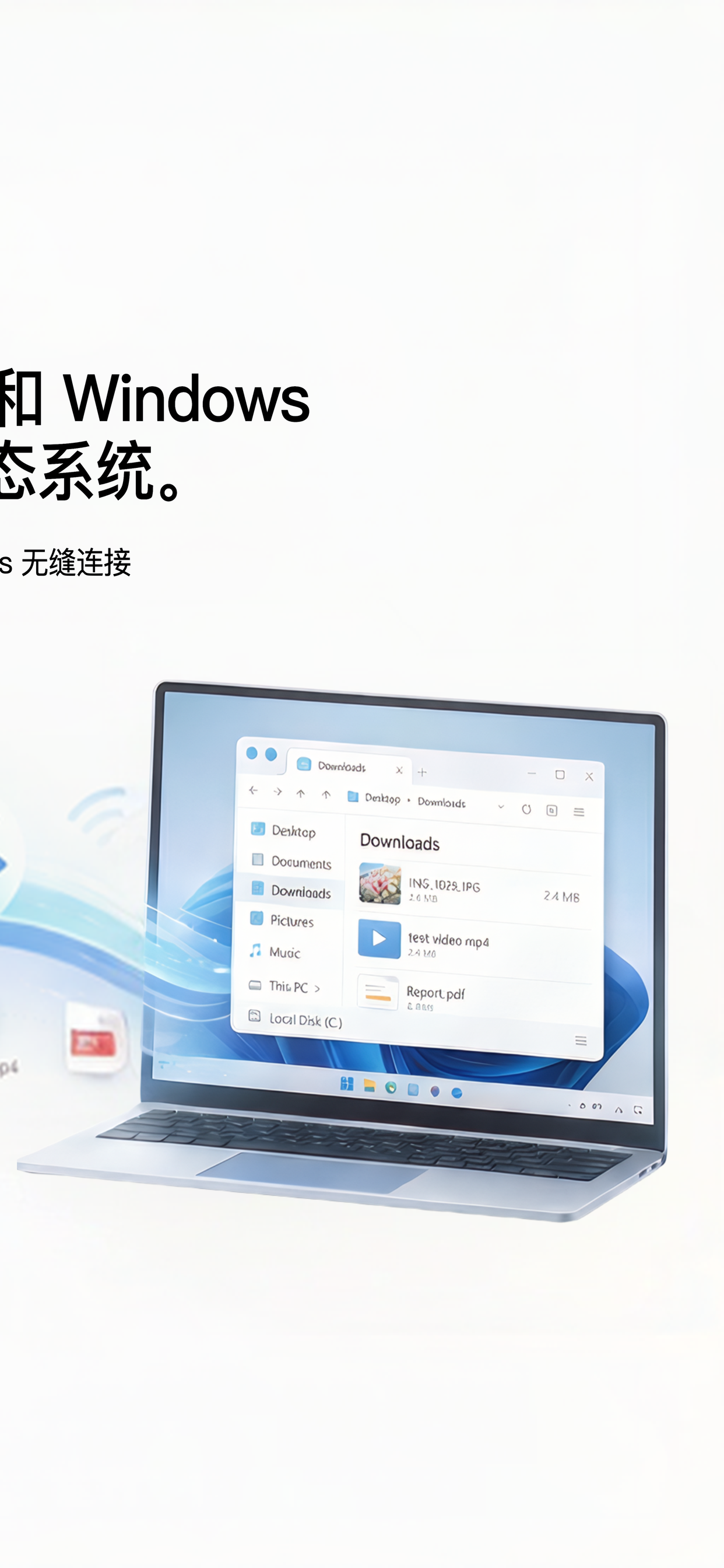
WinSend 会自动发现同一 Wi-Fi 下的 Windows 电脑。
开始传输
连接成功后:
- iPhone → Windows:点击“选择图片并传输到PC”或“选择文件并传输到电脑”,选择内容后即可传输。Windows 端会自动保存到下载目录并弹出通知。
- Windows → iPhone:在 Windows 端复制一段文字或图片,iPhone 上点击“从电脑获取”,即可把内容同步到手机剪贴板或相册。
- 剪贴板同步:可手动双向传输文字。自动文字同步受 iOS 运行限制;从其他应用发送时可主动触发已配置的快捷指令。
手动连接(备用)
如果只有自动发现失败,可尝试“手动连接”并输入电脑的局域网 IP。两端仍需可互通;手动 IP 不能绕过客户端隔离或防火墙阻断。访客/校园网络无法互通时,请换可信专用网络或联系管理员。
如何选择适合自己的 AirDrop 替代工具?
- 主要用 Windows + iPhone,追求剪贴板/文件无缝同步 → 选 WinSend,专门为这个场景设计。
- 需要覆盖全家桶(Win/Mac/Linux/Android/iOS),重视开源和隐私 → 选 LocalSend,免费开源、加密传输。
- 临时给别人传文件,不想安装任何软件 → 选 PairDrop,浏览器打开即用。
- 喜欢聊天式会话,需要历史记录 → 选 Feem,会话体验更直观。
- 设备不在同一网络,或需要传给异地朋友大文件 → 选 Send Anywhere,6 位密钥跨网络传输。
常见问题
Windows 有 AirDrop(隔空投送)吗?
没有。苹果的 AirDrop 只能在苹果设备之间使用。想在 iPhone 和 Windows 电脑之间获得类似体验,可以用第三方工具:WinSend(专为 iPhone + Windows 设计,可从 iOS 分享菜单直接发送)、LocalSend(免费开源,全平台)、PairDrop(浏览器即用,无需安装)或 Send Anywhere(可跨网络)。
Windows 有自带的 iPhone 隔空投送吗?
最接近的是微软自带的“手机连接”(Phone Link),配合 iPhone 上的 Link to Windows App。在 Windows 10 和 11 上,它可以双向传文件,也能接打电话、收发短信和显示通知,但不支持 iPhone 剪贴板同步。需要在 iPhone 和电脑之间复制粘贴时,可以用 WinSend 这类工具。
这些 AirDrop 替代工具支持 Windows 10 吗?
支持。WinSend 支持 Windows 10 和 Windows 11(64 位),iPhone 需要 iOS 15.6 或更高版本。LocalSend、Feem 和 Send Anywhere 也有 Windows 客户端,PairDrop 在任何现代浏览器里都能用。
有免费的 Windows 版 AirDrop 替代工具吗?
有。LocalSend 完全免费开源,PairDrop 在浏览器里免费使用。WinSend 可以免费试用:新用户有一次性的免费传输额度,全部功能都能试用;之后一次买断 WinSend Pro,没有使用额度限制。
Snapdrop 怎么了?
Snapdrop 已被 LimeWire 收购。AlternativeTo 已将它标为停止服务,并称网站在上传文件后会跳转到 LimeWire。PairDrop 是仍在维护的开源分支,保留了同样的浏览器用法。
iPhone 和电脑不在同一个 Wi-Fi,能传文件吗?
Send Anywhere 和配对后的 PairDrop 可以跨网络连接。WinSend、LocalSend 和 Feem 通过局域网传文件;WinSend 的可选云传输只支持剪贴板文字。小技巧:让电脑连上 iPhone 的个人热点,两台设备就在同一个局域网里了。
开始使用
想让 iPhone 和 Windows 之间获得 AirDrop 般的传输体验?先下载 WinSend,再按照安装与配对教程完成配对,配对不到一分钟。