⚡
Direct, sans serveur
Sur le réseau local, vos fichiers vont directement d’un appareil à l’autre : rien n’est déposé sur un serveur au passage.
L’alternative à AirDrop pour PC Windows
Partagez d’un appareil à l’autre.
Une fois le Raccourci configuré : copiez un texte sur l’iPhone, touchez deux fois le dos de l’appareil, puis faites Ctrl+V sur le PC. iOS 16 ou version ultérieure ; essai gratuit, puis Pro.
Au quotidien
Trois démonstrations courtes : envoyer un fichier vers l’iPhone, copier-coller dans les deux sens et utiliser le Raccourci Toucher le dos.
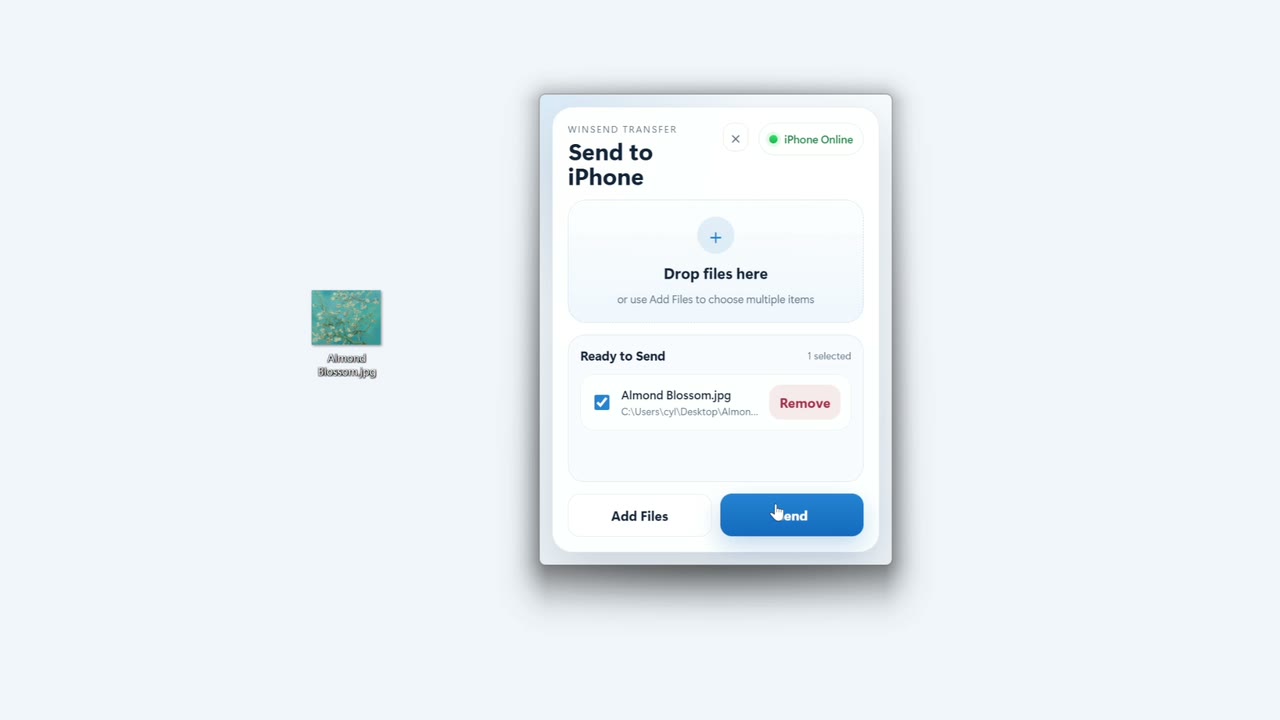
Fichiers
Glissez un fichier dans WinSend : l’iPhone le reçoit, prêt à être enregistré.
Voir la vidéo →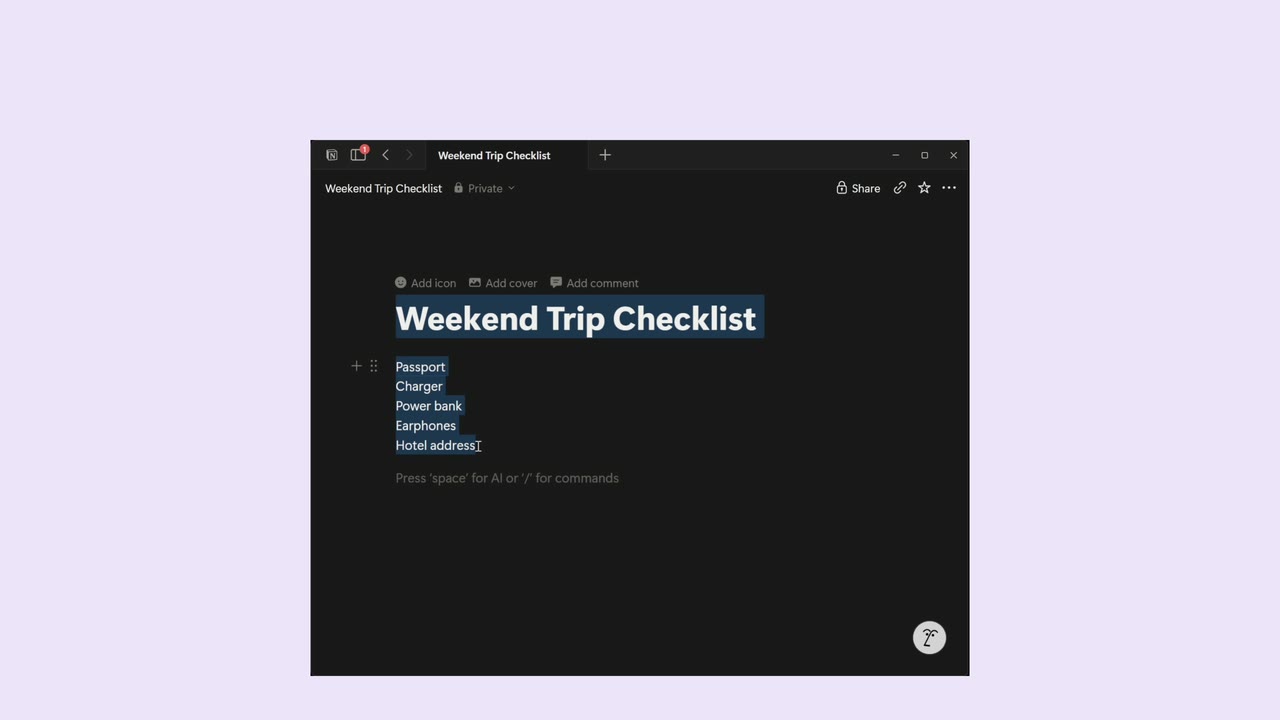
Presse-papiers
Touchez « Recevoir du PC », puis collez où vous voulez.
Voir la vidéo →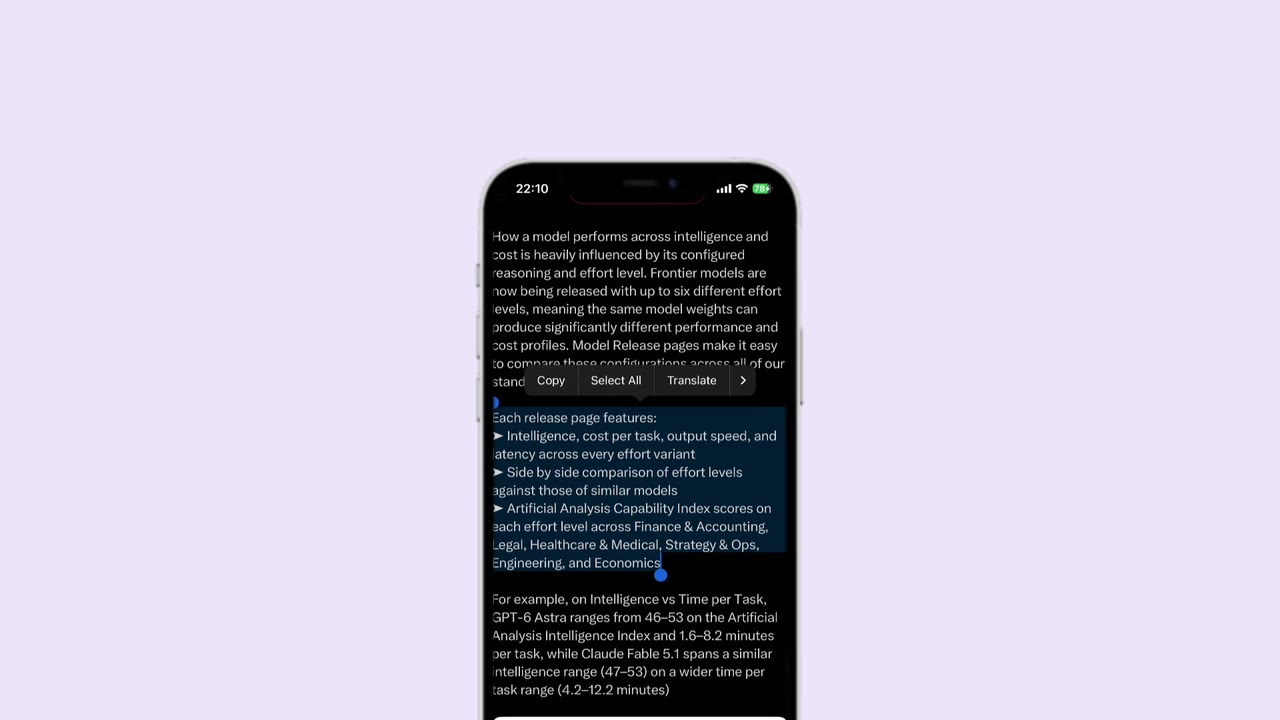
Raccourcis iOS
Touchez deux fois le dos de l’iPhone : le texte arrive dans le presse-papiers Windows, sans ouvrir WinSend. Essai gratuit, puis Pro.
Voir la vidéo →Transfert cloud
PC au bureau, iPhone en 4G ou en 5G : activez le transfert cloud et votre texte passe d’un appareil à l’autre via Internet, chiffré sur vos appareils. Essai gratuit, puis Pro.
Découvrir le transfert cloud →Le cloud ne transmet que du texte. Pour les photos, vidéos et fichiers, les deux appareils doivent être sur le même réseau local.
Réunion décalée à 15 h, salle Lumière.
Texte copiéRéunion décalée à 15 h, salle Lumière.
Reçu, prêt à collerLe texte passe d’un réseau à l’autre
Sur le réseau local, vos fichiers vont directement d’un appareil à l’autre : rien n’est déposé sur un serveur au passage.
WinSend transmet le fichier tel que l’iPhone le lui fournit, sans le recompresser. Seule nuance : certaines applications convertissent le format au moment de l’export.
Envoyez depuis le menu Partager de Photos ou de Fichiers, ou envoyez un texte d’un double toucher au dos de l’iPhone grâce aux Raccourcis.
Sécurité
Vos fichiers ne quittent pas votre réseau local, et aucun compte n’est nécessaire. Ce transfert local n’est pas chiffré de bout en bout : utilisez-le sur un réseau de confiance, chez vous ou au bureau. Le texte envoyé par le cloud, lui, est chiffré sur vos appareils avant de partir.
Tout savoir sur la sécurité →Des guides pas à pas pour passer photos, fichiers et texte de l’iPhone au PC Windows.
Photos et fichiers
Depuis Photos ou Fichiers, sans câble ni iTunes.
Lire le guide →Presse-papiers
Envoi manuel, Raccourci Toucher le dos et texte entre deux réseaux.
Lire le guide →Installation
Installation, autorisations et que faire si l’iPhone ne détecte pas le PC.
Lire le guide →Oui, pour les transferts locaux. Si l’iPhone et le PC sont sur le même réseau local, WinSend envoie fichiers et texte sans passer par Internet. Le PC peut être en Wi-Fi ou en Ethernet, et vous pouvez aussi le connecter au partage de connexion de l’iPhone. Internet n’est nécessaire que pour installer l’application, faire un achat ou utiliser le transfert cloud.
Photos, vidéos, documents, archives : tout fichier que Photos, Fichiers ou une autre application peut partager. Le PC reçoit le format fourni par l’application d’origine. Pour lire certains formats, comme le HEIC ou les vidéos HEVC, Windows peut avoir besoin d’une extension du Microsoft Store.
Vous pouvez l’essayer gratuitement. Pour commencer, vous disposez d’un nombre limité de transferts gratuits, utilisables une seule fois, pour tester toutes les fonctionnalités : photos, vidéos, fichiers, copier-coller, Raccourcis et transfert cloud. Ensuite, WinSend Pro débloque tout en un seul achat, sans aucune limite d’utilisation. Le prix à jour est affiché dans l’application.
Pour du texte, oui : le transfert cloud relie l’iPhone et le PC via Internet, même s’ils ne sont pas sur le même réseau (essai gratuit, puis Pro). Pour les photos, vidéos et fichiers, non : les deux appareils doivent être sur le même réseau local. Astuce : en déplacement, connectez le PC au partage de connexion de l’iPhone pour créer ce réseau local.
Non. AirDrop est un service d’Apple réservé aux appareils Apple, qui ne fonctionne pas avec Windows. WinSend en est une alternative : une application sur l’iPhone, une autre sur le PC, et un transfert par votre réseau local. Côté iPhone, le geste reste le même : menu Partager, puis WinSend.
Sur le PC, cliquez sur l’icône WinSend dans la zone de notification, puis sur « Cloud Transfer » > « Generate Pairing Code & Connect » (l’application Windows est en anglais). Sur l’iPhone, ouvrez « Transfert cloud » et saisissez le code de jumelage à 6 chiffres. Les deux appareils doivent être connectés à Internet. Ne communiquez ce code à personne : c’est lui qui protège votre texte.
Sur un réseau de confiance, oui. Les fichiers passent directement entre vos appareils, sans serveur, mais ce transfert local (HTTP/WebSocket) n’est pas chiffré de bout en bout : évitez les Wi-Fi publics. Le texte envoyé par le cloud est chiffré sur vos appareils (AES-256-GCM, avec une clé dérivée du code de jumelage) ; le relais voit en revanche les métadonnées de connexion, comme les adresses IP. Aucun audit de sécurité indépendant n’a été réalisé à ce jour.
Les causes les plus fréquentes : WinSend n’est pas ouvert sur le PC, l’accès au réseau local est désactivé sur l’iPhone (Réglages > Confidentialité et sécurité > Réseau local), ou le pare-feu Windows bloque l’application. Les Wi-Fi invités, d’hôtel ou d’entreprise isolent souvent les appareils, et un VPN peut aussi empêcher la détection. Si les deux appareils sont bien sur le même réseau, essayez la connexion par adresse IP ; sinon, connectez le PC au partage de connexion de l’iPhone.
Installez WinSend sur le PC et sur l’iPhone, puis envoyez une photo pour vérifier que tout fonctionne.