⚡
Direkt, ohne Server
Im lokalen Netzwerk gehen Ihre Dateien direkt von Gerät zu Gerät – unterwegs wird nichts auf einem Server abgelegt.
Die AirDrop-Alternative für Windows-PCs
Teilen Sie von Gerät zu Gerät.
Nach der Einrichtung: Text auf dem iPhone kopieren, zweimal auf die Rückseite tippen und am PC mit Strg+V einfügen. Ab iOS 16; kostenlos testen, danach Pro.
Im Alltag
Drei kurze Demos: eine Datei aufs iPhone senden, in beide Richtungen kopieren und einfügen sowie Text per Tippen auf die Rückseite senden.
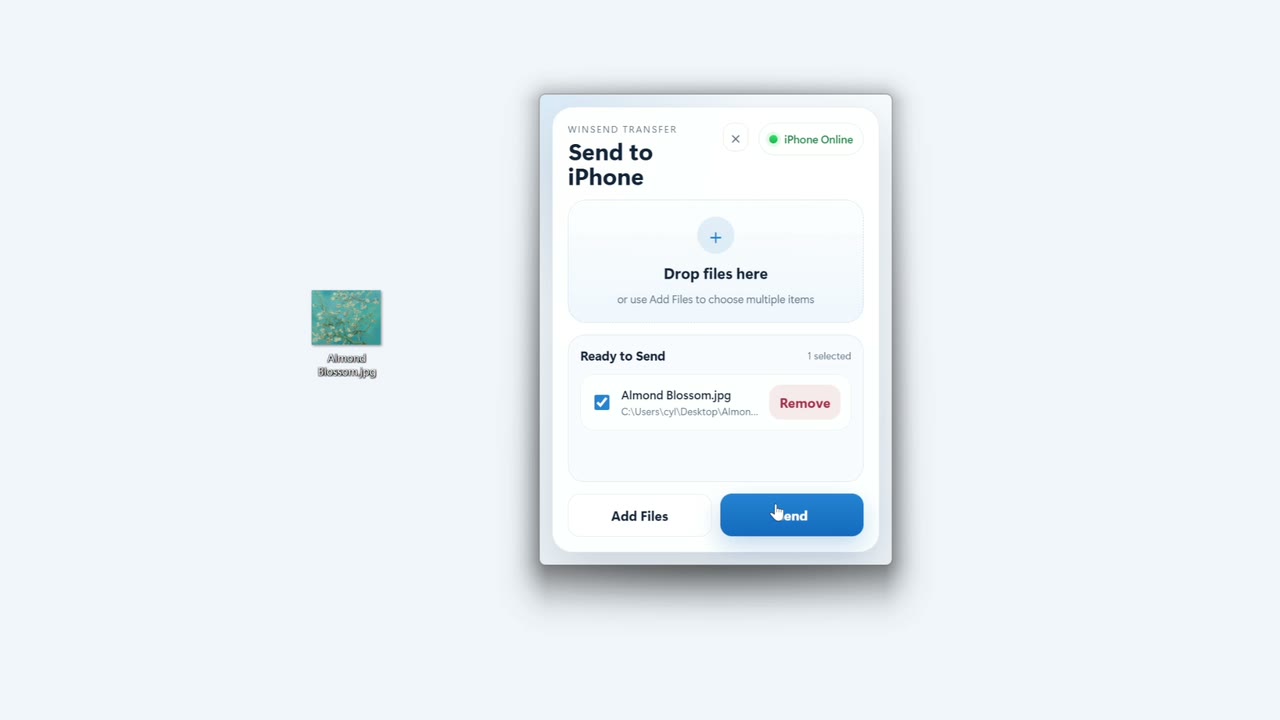
Dateien
Datei in WinSend ziehen – das iPhone empfängt sie und kann sie gleich sichern.
Video ansehen →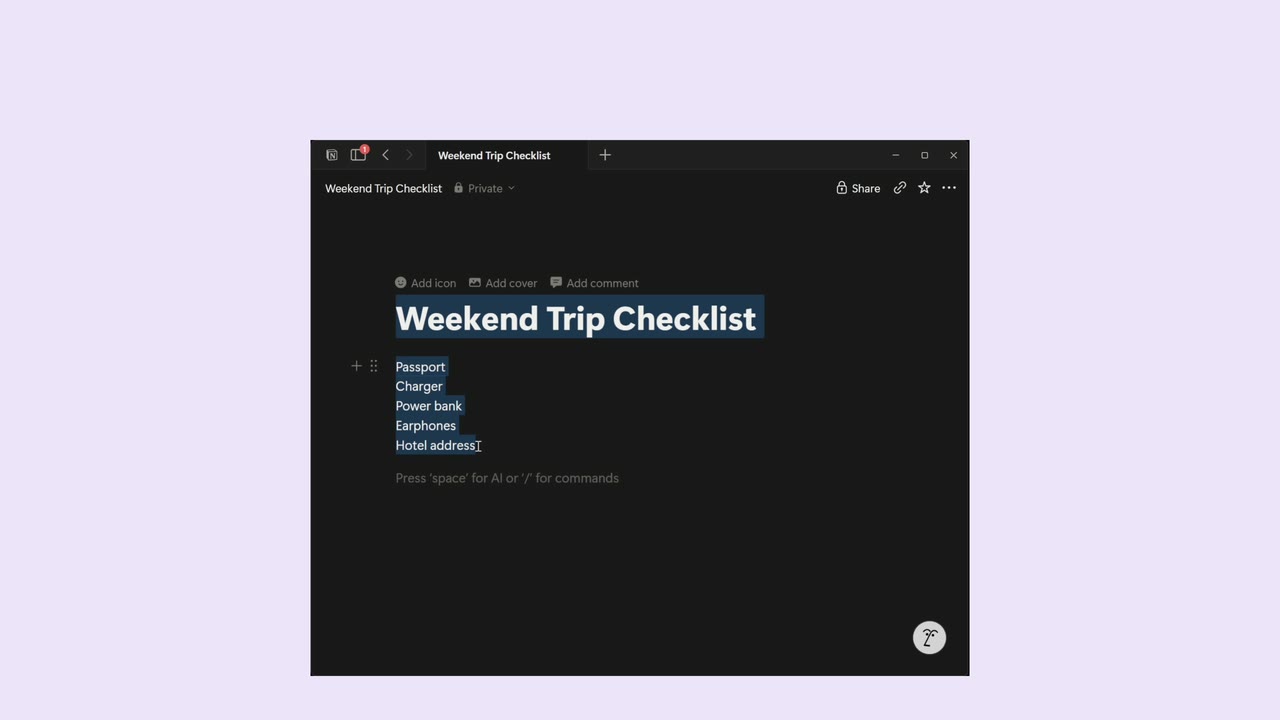
Zwischenablage
Auf „Vom PC abrufen“ tippen und einfügen, wo Sie möchten.
Video ansehen →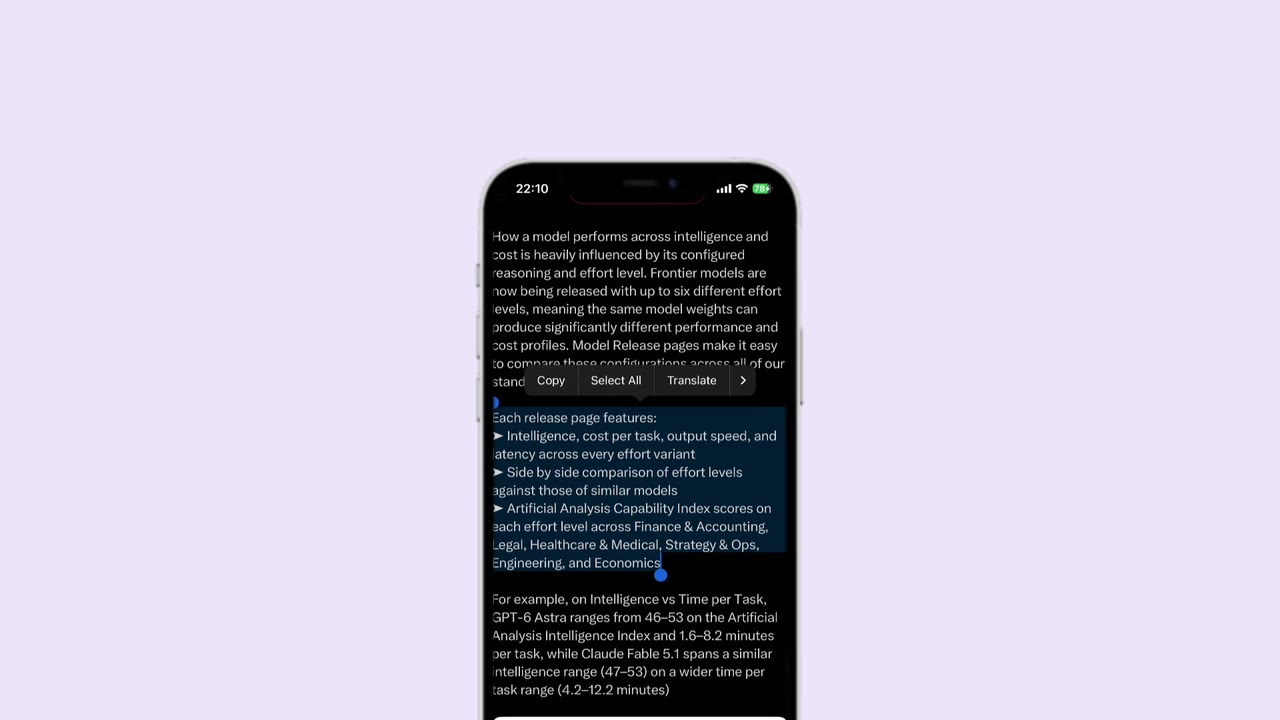
iOS-Kurzbefehle
Zweimal auf die iPhone-Rückseite tippen: Der Text landet in der Windows-Zwischenablage, ohne dass Sie WinSend öffnen. Kostenlos testen, danach Pro.
Video ansehen →Cloud-Übertragung
PC im Büro-WLAN, iPhone im Mobilfunknetz: Mit der Cloud-Übertragung gelangt Ihr Text über das Internet von Gerät zu Gerät, auf Ihren Geräten verschlüsselt. Kostenlos testen, danach Pro.
Cloud-Übertragung ansehen →Die Cloud überträgt nur Text. Für Fotos, Videos und Dateien müssen beide Geräte im selben lokalen Netzwerk sein.
Meeting auf 15 Uhr verschoben, Raum Elbe.
Text kopiertMeeting auf 15 Uhr verschoben, Raum Elbe.
Empfangen, bereit zum EinfügenText wandert von einem Netzwerk ins andere
Im lokalen Netzwerk gehen Ihre Dateien direkt von Gerät zu Gerät – unterwegs wird nichts auf einem Server abgelegt.
WinSend überträgt die Datei so, wie das iPhone sie bereitstellt, ohne sie neu zu komprimieren. Einzige Einschränkung: Manche Apps wandeln das Format beim Export um.
Senden Sie über das Teilen-Menü in Fotos oder Dateien – oder schicken Sie Text per Doppeltippen auf die iPhone-Rückseite, dank Kurzbefehlen.
Sicherheit
Ihre Dateien verlassen Ihr lokales Netzwerk nicht, und Sie brauchen kein Konto. Die lokale Übertragung ist nicht Ende-zu-Ende-verschlüsselt: Nutzen Sie sie in einem vertrauenswürdigen Netzwerk, etwa zu Hause oder im Büro. Text über die Cloud wird dagegen schon auf Ihren Geräten verschlüsselt.
Mehr zur Sicherheit →Schritt-für-Schritt-Hilfe, um Fotos, Dateien und Text zwischen iPhone und Windows-PC zu übertragen.
Fotos und Dateien
Aus Fotos oder Dateien, ohne Kabel und ohne iTunes.
Anleitung lesen →Zwischenablage
Manuell, per Tippen auf die Rückseite oder zwischen zwei Netzwerken.
Anleitung lesen →Einrichtung
Installation, Berechtigungen und was tun, wenn das iPhone den PC nicht findet.
Anleitung lesen →Ja, bei lokalen Übertragungen. Sind iPhone und PC im selben lokalen Netzwerk, sendet WinSend Dateien und Text ohne Umweg über das Internet. Der PC kann per WLAN oder LAN-Kabel verbunden sein; Sie können ihn auch mit dem persönlichen Hotspot des iPhones verbinden. Internet brauchen Sie nur für die Installation, für Käufe und für die Cloud-Übertragung.
Fotos, Videos, Dokumente, Archive: jede Datei, die Fotos, Dateien oder eine andere App teilen kann. Der PC erhält das Format, das die Ursprungs-App liefert. Für manche Formate wie HEIC oder HEVC-Videos braucht Windows unter Umständen eine Erweiterung aus dem Microsoft Store.
Sie können WinSend kostenlos testen. Neue Nutzer erhalten ein einmaliges Kontingent an kostenlosen Übertragungen, mit dem sich alle Funktionen ausprobieren lassen: Fotos, Videos, Dateien, Zwischenablage, Kurzbefehle und Cloud-Übertragung. Danach schaltet WinSend Pro alles frei – als Einmalkauf, ohne Nutzungslimits. Den aktuellen Preis zeigt die App.
Für Text ja: Die Cloud-Übertragung verbindet iPhone und PC über das Internet, auch wenn sie nicht im selben Netzwerk sind (kostenlos testen, danach Pro). Für Fotos, Videos und Dateien nein: Beide Geräte müssen im selben lokalen Netzwerk sein. Tipp: Verbinden Sie den PC unterwegs mit dem persönlichen Hotspot des iPhones, dann sind beide im selben Netzwerk.
Nein. AirDrop ist ein Apple-Dienst, der nur zwischen Apple-Geräten funktioniert und Windows nicht unterstützt. WinSend ist eine Alternative: eine App auf dem iPhone, eine auf dem PC und die Übertragung über Ihr lokales Netzwerk. Auf dem iPhone bleibt der Ablauf vertraut: Teilen-Menü, dann WinSend.
Klicken Sie am PC im Infobereich der Taskleiste auf das WinSend-Symbol und dann auf „Cloud Transfer“ > „Generate Pairing Code & Connect“ (die Windows-App ist auf Englisch). Öffnen Sie auf dem iPhone „Cloud-Übertragung“ und geben Sie den 6-stelligen Kopplungscode ein. Beide Geräte brauchen eine Internetverbindung. Geben Sie den Code an niemanden weiter: Er schützt Ihren Text.
In einem vertrauenswürdigen Netzwerk ja. Dateien gehen direkt zwischen Ihren Geräten, ohne Server, aber diese lokale Übertragung (HTTP/WebSocket) ist nicht Ende-zu-Ende-verschlüsselt: Meiden Sie öffentliche WLANs. Text über die Cloud wird auf Ihren Geräten verschlüsselt (AES-256-GCM, mit einem aus dem Kopplungscode abgeleiteten Schlüssel); der Relay-Server sieht jedoch Verbindungsmetadaten wie IP-Adressen. Ein unabhängiges Sicherheitsaudit gibt es bisher nicht.
Die häufigsten Ursachen: WinSend läuft nicht auf dem PC, der Zugriff auf das lokale Netzwerk ist auf dem iPhone deaktiviert (Einstellungen > Datenschutz & Sicherheit > Lokales Netzwerk) oder die Windows-Firewall blockiert die App. Gäste-, Hotel- und Firmen-WLANs isolieren Geräte oft voneinander, und auch ein VPN kann die Erkennung verhindern. Sind beide Geräte im selben Netzwerk, versuchen Sie „Manuell verbinden“ mit der IP-Adresse; andernfalls verbinden Sie den PC mit dem persönlichen Hotspot des iPhones.
Installieren Sie WinSend auf PC und iPhone und senden Sie ein Foto, um alles zu testen.