快速结论
- 选择 WinSend:如果你经常在自己的 iPhone 和 Windows 电脑之间传输,希望每次都能成功——局域网发现加手动 IP 后备、分享面板发送、自动剪贴板同步,全程不经过公共服务器。
- 选择 Snapdrop:临时给别人的设备传文件,或者涉及 Android、Mac、Linux——什么都不用装,浏览器打开网站就行。
WinSend 与 Snapdrop 速览
| WinSend | Snapdrop | |
|---|---|---|
| 类型 | 原生 Windows + iOS 应用 | 网页应用(WebRTC P2P) |
| 支持平台 | 仅 Windows + iOS | 任何有浏览器的设备(含 Android、Mac、Linux) |
| 安装 | 两端各安装一次 | 无需安装——打开网站即可 |
| 设备发现 | 局域网发现 + 手动 IP 连接后备 | 依赖公共 snapdrop.net 服务器——VPN、访客网络、AP 隔离下会失败 |
| 依赖公共服务器 | 否——仅限局域网 | 是——snapdrop.net 负责发现/信令 |
| 不打开应用即可发送 | 支持——iOS 分享面板集成 | 不支持——必须打开网站 |
| 剪贴板同步 | 自动、双向 | 不支持 |
| 接收方需手动确认 | 不需要——配对设备自动接收 | 需要——接收方在浏览器中确认 |
| 大文件传输 | 原生应用的稳定性 | 不如原生应用稳定;下载的文件可能被自动重命名 |
| 价格 | 核心功能免费;高级功能需 Pro 订阅 | 免费 |
WinSend 的优势
1. 真正可靠的设备发现——不依赖公共服务器
Snapdrop 通过公共的 snapdrop.net 服务器发现设备,它只把公网 IP 相同的浏览器配对在一起。仅这一个设计就解释了大多数“Snapdrop 无法使用”的反馈:任一端开着 VPN、访客或办公网络的 AP 隔离、校园网路由,都会让发现失败。WinSend 直接在你的局域网内发现设备;自动发现被阻断时,还可以用“手动连接”输入电脑的 IP 地址——整条链路上根本没有第三方服务器。
2. 从分享面板直接发送——无需切换应用
用 Snapdrop,你得打开浏览器标签页,等设备互相发现,然后挑选文件。用 WinSend,你在 iPhone 相册里选中照片,点分享,选 WinSend,文件就落到电脑上了。你始终不用离开当前应用——这正是 AirDrop 在 Mac 上的工作方式。
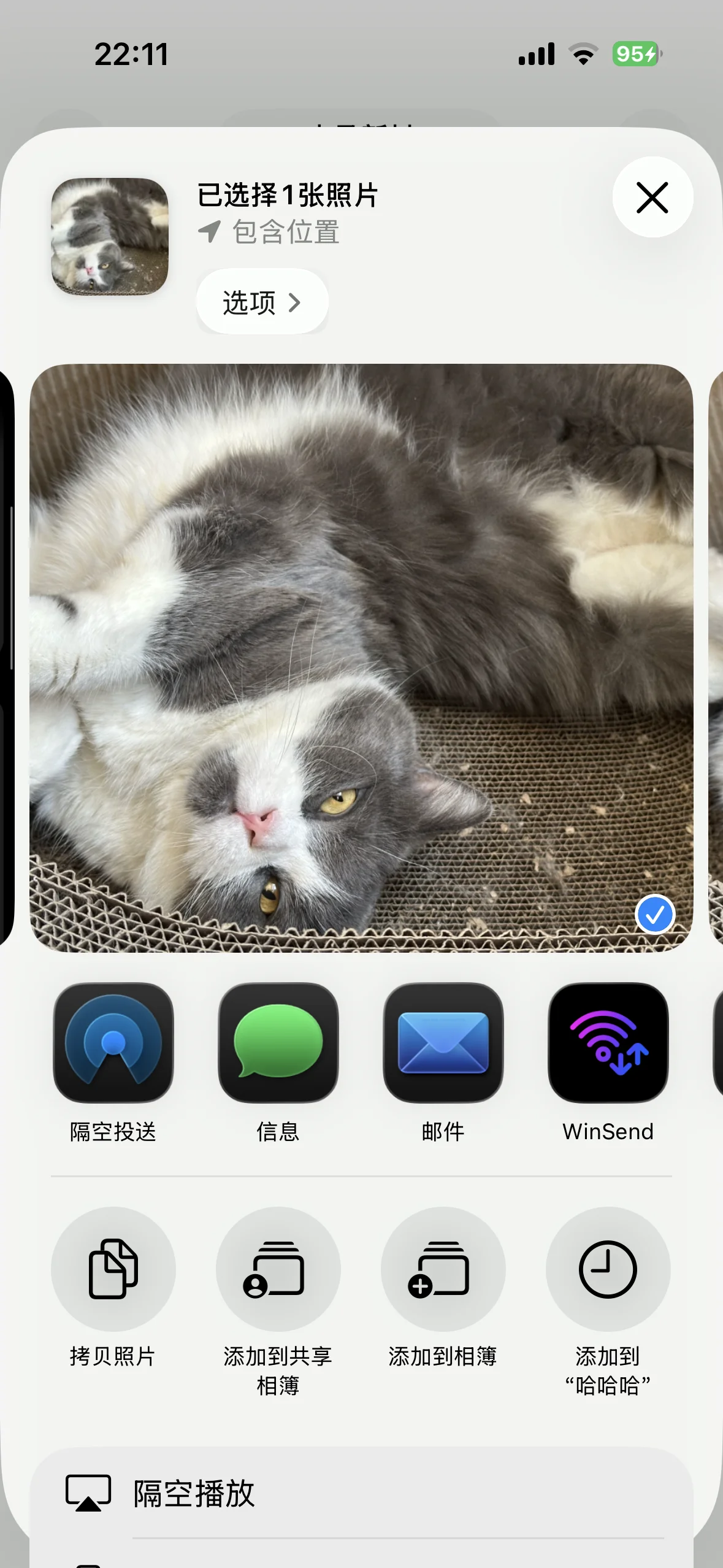
WinSend 就住在 iOS 分享面板里,与隔空投送并列。
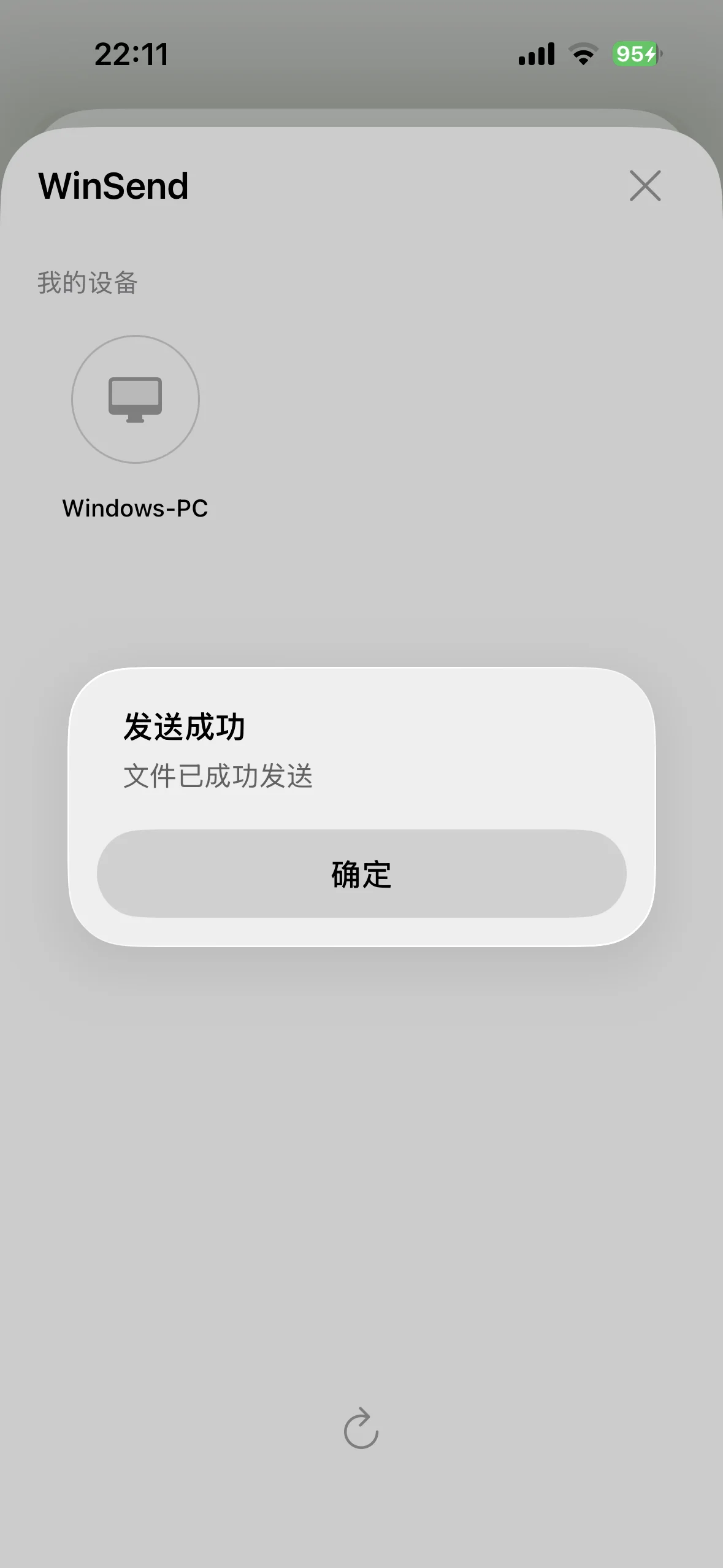
选中、分享、完成——文件已经在你的 Windows 电脑上。
3. 自动双向剪贴板同步
在 Windows 电脑上复制一段文字、一个链接或一张图片,它会自动出现在 iPhone 上——反之亦然。Snapdrop 完全没有剪贴板同步功能。如果你每天在设备间复制粘贴超过几次,仅凭这一点就值得选 WinSend。详见如何用快捷指令和轻点背面实现剪贴板同步。
4. 配对设备自动接收
配对完成后,电脑无需任何人操作即可自动接收文件——当电脑在房间另一头,或你要批量传照片时尤其有用。Snapdrop 要求接收方在浏览器中确认每一个文件。
Snapdrop 的优势
为了保持对比的诚实,Snapdrop 在以下几种情况下是更好的工具:
- 零安装——两端只需打开网站,不用下载、不用配置。
- 全平台——Android、macOS、Linux、ChromeOS 都能用,只要有现代浏览器。WinSend 仅支持 Windows ↔ iPhone。
- 临时给别人的设备传文件——只需给朋友电脑或手机传一次文件时堪称完美,不用让对方安装任何应用。
- 完全免费——没有付费层级。
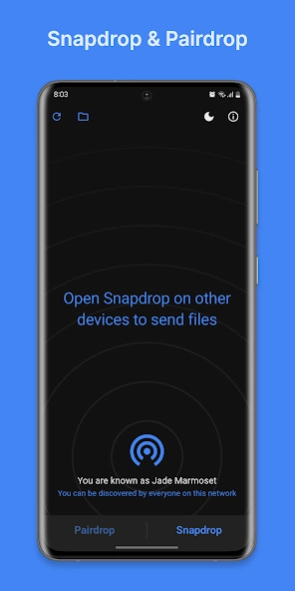
浏览器中的 Snapdrop——简洁优雅,只要设备发现配合的话。
隐私与安全
Snapdrop 通过 WebRTC 点对点传输文件数据,传输过程加密,文件内容不经过服务器。但设备发现和信令依赖公共的 snapdrop.net 服务,也就是说两端浏览器都必须能连上这个第三方服务器,设备才能互相看到。WinSend 完全在本地网络上工作:发现和传输从不离开你的 Wi-Fi,也没有任何账号或云端组件。
谁该选哪一个?
- iPhone + Windows 电脑、日常传输、希望每次都成功 → WinSend。
- Snapdrop 总是找不到你的设备(VPN、访客网络、AP 隔离) → WinSend,局域网发现加手动 IP 后备。
- 临时给别人的设备传一次文件 → Snapdrop,无需安装。
- 还有 Android、Mac 或 Linux 设备 → Snapdrop。
还在看其他选择?查看我们的5 款最佳 AirDrop 替代工具完整盘点。
常见问题
为什么 Snapdrop 找不到我的设备?
Snapdrop 通过公共的 snapdrop.net 服务器发现设备:两端浏览器都必须连上该服务器,而它只会把公网 IP 看起来相同的设备配对在一起。所以当任一端开着 VPN、路由器开启了客户端隔离(访客网络、办公网、校园网常见的 AP 隔离),或两台设备通过不同线路访问互联网时,发现就会失败。如果设备发现一直失败,像 WinSend 这样的原生应用是更可靠的替代——它直接在局域网内发现设备,自动发现被阻断时还可以用“手动连接”输入 IP 地址作为后备方案。
Snapdrop 安全吗?
Snapdrop 通过 WebRTC 点对点传输文件,文件数据直接在两个浏览器之间传输,并由 WebRTC 在传输过程中加密。但设备发现和信令依赖公共的 snapdrop.net 服务器,因此使用时必须能连接这个第三方服务。WinSend 完全避免了这一点:发现和传输都在你的本地网络内完成,不涉及任何公共服务器。
WinSend 是 Snapdrop 的好替代品吗?
如果你的设备是 iPhone 和 Windows 电脑,答案是肯定的。WinSend 是原生应用组合,在局域网内发现设备(带手动 IP 后备方案),集成了 iOS 分享面板,支持自动双向剪贴板同步,且不依赖任何公共服务器。如果你要给 Android、Mac 或 Linux 设备传文件——或者要零安装地给别人的电脑传一次文件——Snapdrop 的浏览器方案更方便。
Snapdrop 真的不用安装任何东西吗?
是的。Snapdrop 完全在两端设备的浏览器中运行——各自打开网站即可。这是它在临时传输场景下最大的优势。WinSend 需要在 Windows 电脑和 iPhone 上各安装一次,但之后每次传输都更快发起:不用一直开着浏览器标签页,还能直接从 iPhone 分享面板发送。
试试 WinSend
如果你的日常组合是 iPhone 加 Windows 电脑,下载 WinSend,按照安装教程操作,不到一分钟即可完成配对。