快速回答
iPhone 和 Mac 之间的复制粘贴,靠的是苹果的通用剪贴板(Universal Clipboard,也常被叫作“通用剪切板”)。它要求两台设备登录同一个 Apple 账户(Apple ID)、彼此靠近,并且都打开了蓝牙、无线局域网和接力。逐项检查这四点,大多数问题都能解决。
如果 iPhone 和 Mac 登录的是不同的 Apple ID,比如公司配的 Mac 加上自己的 iPhone,通用剪贴板从机制上就用不了。这时可以改用通过局域网传输的工具,比如 WinSend Mac 版。
iPhone 和 Mac 复制粘贴需要满足什么条件
根据苹果官方的通用剪贴板说明,设备需要满足以下条件:
- iPhone 和 Mac 使用同一个 Apple 账户登录;
- 两台设备都打开了蓝牙和无线局域网;
- 两台设备都打开了接力(默认是打开的);
- 两台设备彼此靠近。
复制的内容只会在另一台设备上保留片刻,或者在你复制新内容后被替换,所以复制后要尽快粘贴。
iPhone 和 Mac 复制粘贴不同步怎么办:逐步排查
按顺序检查,每做完一步就测试一次:在 iPhone 上复制一小段文字,然后在 Mac 上按 ⌘V。
- 确认 Apple 账户一致。在 iPhone 上打开“设置”,轻点最上方的你的名字;在 Mac 上打开“系统设置”,点按你的名字。两边显示的 Apple 账户必须相同。如果不同,直接看下面的不同 Apple ID部分。
- 两台设备都打开蓝牙和无线局域网。这一步不要求连同一个 Wi-Fi,但两项都必须打开。
- 打开接力。iPhone:设置 > 通用 > 隔空播放与连续互通(或“隔空播放与接力”)> 接力。Mac:系统设置 > 通用 > 隔空投送与连续互通(或“隔空投送与接力”)> 打开“允许在这台 Mac 和 iCloud 设备之间使用‘接力’”。
- 如果接力本来就是开着的,在两台设备上把它关掉再重新打开。
- 让两台设备靠近一些,并在复制后尽快粘贴。
- 更新系统。给 iPhone 和 Mac 安装可用的软件更新。
- 重启两台设备。
- 还是不行?最后可以在其中一台设备上退出 Apple 账户再重新登录。操作前先确认记得密码,并备份好数据。
用的是公司的 Mac?IT 部门可能限制了部分连续互通功能。如果接力选项不可用或是灰色的,请联系管理员。
为什么 Apple ID 不同就一定用不了
通用剪贴板和 Apple 账户绑定:苹果只会在登录同一账户的设备之间传递复制的内容,没有任何设置能改变这一点。常见的情况有:
- 公司配的 Mac 登录的是公司的 Apple 账户,手里是自己的 iPhone;
- 家里的 Mac 登录的是家人的 Apple ID;
- 想把内容复制到同事或伴侣的 Mac 上。
把 Mac 换成自己的 Apple ID 往往做不到,或者你并不想这么做。这时就需要一个不依赖 Apple ID 的工具。
iPhone 和 Mac 登录不同 Apple ID,怎么复制粘贴
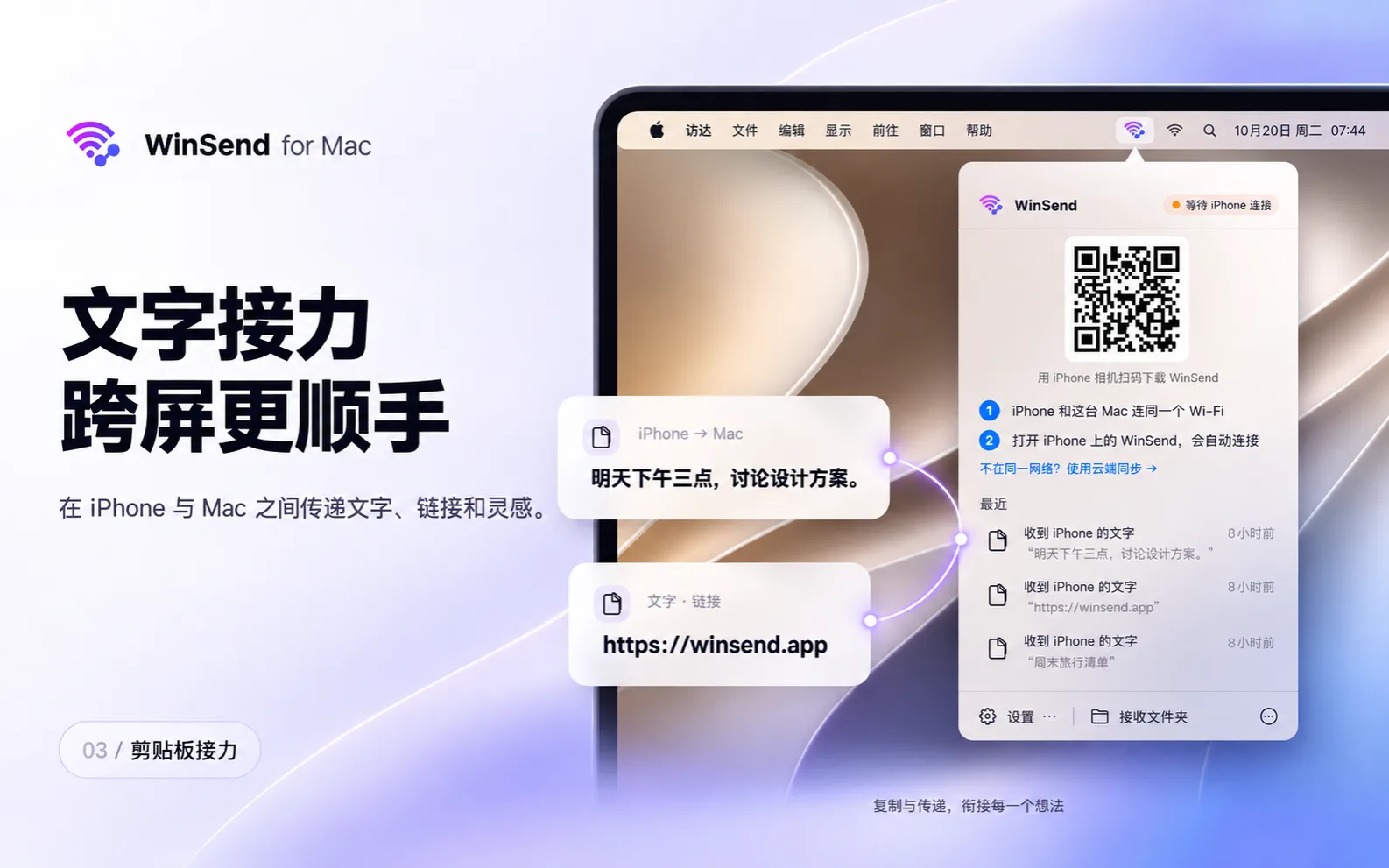
WinSend 通过局域网连接 iPhone 和 Mac,不经过 Apple 账户,所以两台设备登录什么 Apple ID 都不影响。在一台设备上复制文字,到另一台上就能粘贴,图片也可以传。
首次设置
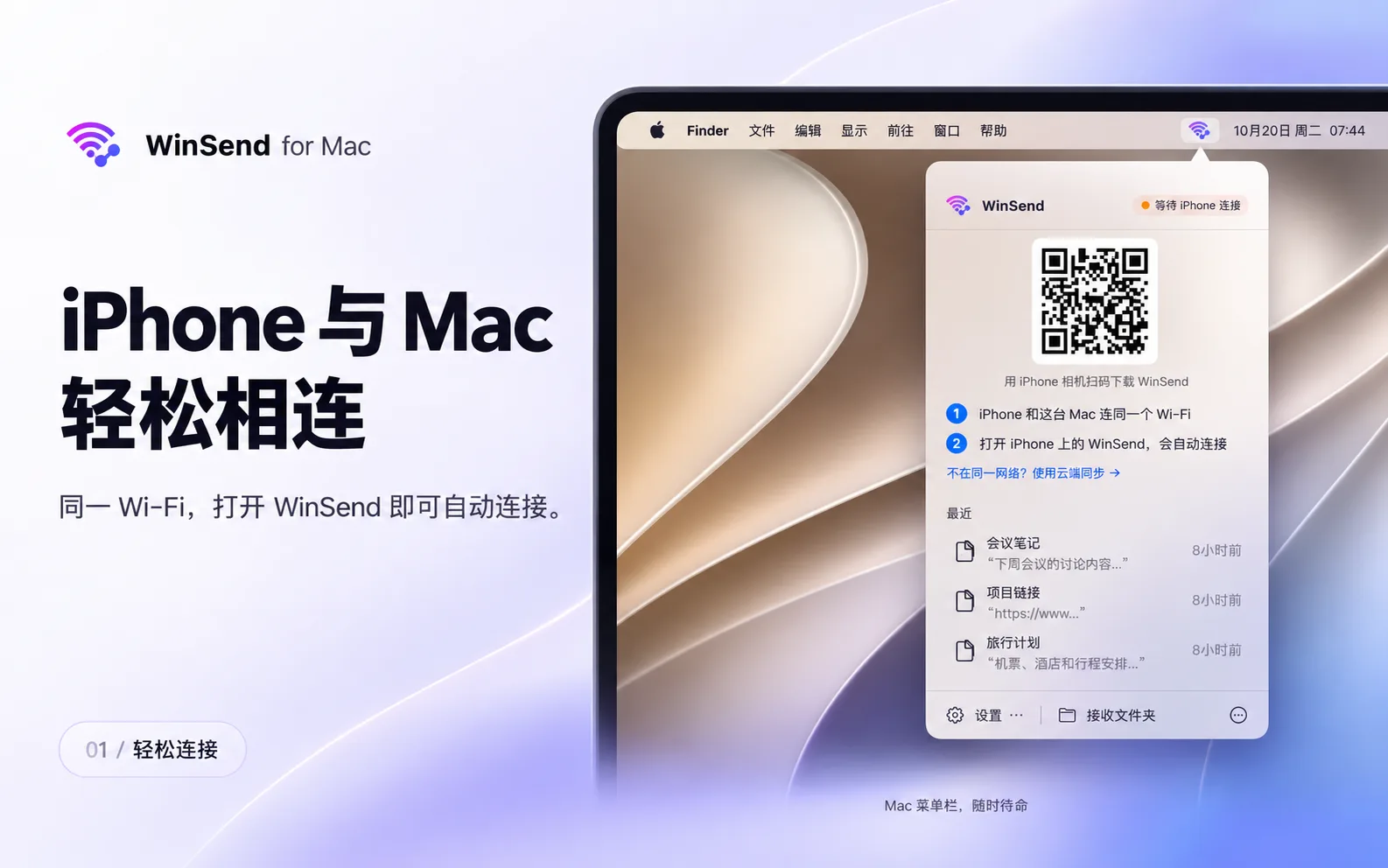
- 在下载页下载 WinSend Mac 版(需要 macOS 13 或更高版本),打开 DMG,把 WinSend 拖到“应用程序”文件夹。它会常驻在菜单栏。
- 在 App Store 安装 iPhone 上的 WinSend。
- 让两台设备连接同一个局域网,系统询问时允许本地网络权限。之后 iPhone 上的 WinSend 就能看到你的 Mac。
iPhone 复制,Mac 粘贴
- 在 iPhone 上照常复制文字或图片。
- 打开 WinSend,轻点传输到电脑。按钮写的是“电脑”,Mac 同样适用。
- 在 Mac 上按 ⌘V 粘贴。
Mac 复制,iPhone 粘贴
- 在 Mac 上按 ⌘C 复制文字或图片。
- 在 iPhone 上打开 WinSend,轻点从电脑获取。
- 文字直接在 iPhone 上粘贴即可;复制的图片会直接保存到相册。
更快的方式:快捷指令和轻点背面
在 iPhone 上的 WinSend 里打开快捷指令设置页,添加“WinSend复制同步”快捷指令(需要 iOS 16 或更高版本),再把它绑定到轻点背面(设置 > 辅助功能 > 触控 > 轻点背面)。之后在 iPhone 上复制,轻点两下手机背面,就能在 Mac 上粘贴,不用打开 WinSend。WinSend 的快捷指令操作发送剪贴板到PC和从PC同步剪贴板同样适用于 Mac。带截图的详细设置步骤见剪贴板同步教程。
使用须知
- 剪贴板通过局域网传输,请在可信的专用网络中使用:本地传输不是端到端加密。
- 可选的云同步可以在 iPhone 和 Mac 不在同一网络时传输剪贴板文字;图片和文件仍需局域网。
- Mac 端会跳过密码管理器标记为隐藏的内容,复制的密码不会被发送。
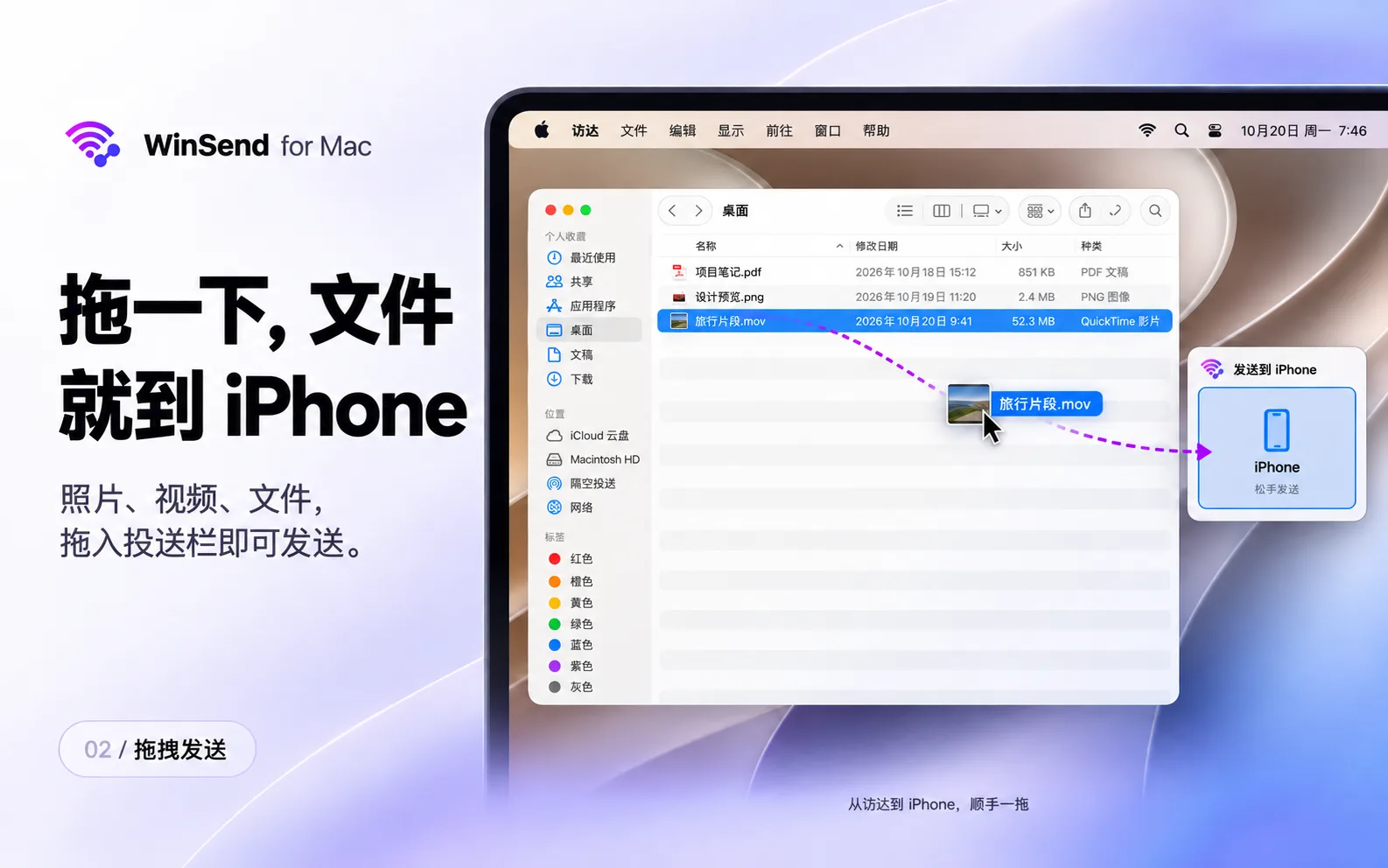
- 同一个 App 还能在 iPhone 和 Mac 之间双向传照片和文件。
- Mac 版本身免费。传输使用 iPhone 端一次性的免费额度,可以试用全部功能;额度用完后,在 iPhone 上一次买断 WinSend Pro,没有任何使用额度限制。
隔空投送(AirDrop)呢?
隔空投送不一样,它可以在不同 Apple ID 的设备之间使用:把接收设备设为仅限联系人(你在对方的通讯录里)或所有人(10 分钟)即可。偶尔传张照片或一个文件,用隔空投送就够了。
但隔空投送不是剪贴板。它没法把复制的文字放进 Mac 的剪贴板让你直接按 ⌘V,来回传零碎文字时也很麻烦。WinSend 补的正是这一块。
通用剪贴板、隔空投送和 WinSend 对比
| 通用剪贴板 | 隔空投送 | WinSend | |
|---|---|---|---|
| 需要同一 Apple ID | 是 | 否 | 否 |
| 连接方式 | 蓝牙 + 无线局域网,需靠近 | 蓝牙 + 无线局域网,需靠近 | 同一局域网(文字可选云同步) |
| 复制文字 | 支持,自动 | 不是剪贴板工具 | 支持,App 内或快捷指令 |
| 复制图片 | 支持 | 不是剪贴板工具 | 支持,通过局域网 |
| 传照片和文件 | 只能复制粘贴 | 支持 | 支持,双向 |
| 也能连 Windows 电脑 | 否 | 否 | 是 |
| 价格 | 免费,系统自带 | 免费,系统自带 | Mac 版免费;iPhone 端免费试用后一次买断 Pro |
我们的建议:如果 iPhone 和 Mac 用的是同一个 Apple ID,按上面的步骤把通用剪贴板修好就行,它免费又自动。如果 Apple ID 不同,或者你还要用 Windows 电脑,WinSend 能让你不依赖 Apple ID 地复制粘贴。要在 Windows 电脑上粘贴?请看 iPhone 与 Windows 剪贴板同步教程。
常见问题
iPhone 和 Mac 复制粘贴为什么不能用?
苹果的跨设备复制粘贴叫通用剪贴板,需要两台设备登录同一个 Apple 账户、打开蓝牙、无线局域网和接力,并且彼此靠近。逐项检查后,再更新系统并重启设备。如果两台设备登录的是不同的 Apple ID,通用剪贴板无法使用。
通用剪贴板支持不同 Apple ID 吗?
不支持。通用剪贴板只会在登录同一 Apple 账户的设备之间传递复制的内容,也没有设置可以改变。如果 iPhone 和 Mac 登录不同 Apple ID,可以使用通过局域网工作的工具,比如 WinSend。
iPhone 和 Mac 登录不同 Apple ID,怎么复制粘贴?
在 Mac 上安装 WinSend Mac 版,在 iPhone 上安装 WinSend,并连接同一个局域网。iPhone 上复制后轻点“传输到电脑”,或者在 Mac 上复制后,在 iPhone 上轻点“从电脑获取”。也可以用快捷指令或轻点背面来触发。
iPhone 和 Mac 不同 Apple ID 能互相连接吗?
通用剪贴板、接力等苹果连续互通功能需要同一个 Apple 账户。隔空投送可以在不同 Apple ID 之间传文件。如果还需要复制粘贴和双向传文件,WinSend 可以通过局域网连接不同 Apple ID 的 iPhone 和 Mac。
通用剪贴板复制的内容能保留多久?
只保留片刻。按照苹果的说明,内容会在另一台设备上保留一小段时间,或者在任一设备复制新内容后被替换,所以复制后要尽快粘贴。
WinSend Mac 版收费吗?
Mac 版本身免费。传输使用 iPhone 端一次性的免费额度,可以试用全部功能;额度用完后,在 iPhone 上一次买断 WinSend Pro,没有任何使用额度限制。价格以应用内为准。
试试 WinSend Mac 版
在 Mac 和 iPhone 上安装 WinSend,连上同一个网络,几秒钟就能互相复制粘贴。全部功能都可以免费试用。