La réponse courte
Le copier-coller entre un iPhone et un Mac repose sur une fonction Apple appelée presse-papiers universel. Il ne fonctionne que si les deux appareils sont connectés au même compte Apple (identifiant Apple), proches l’un de l’autre, avec le Bluetooth, le Wi-Fi et Handoff activés. Vérifier ces quatre points règle la plupart des problèmes.
Si l’iPhone et le Mac utilisent des identifiants Apple différents, par exemple un Mac professionnel et un iPhone personnel, le presse-papiers universel ne peut pas fonctionner. Utilisez alors une application qui passe par le réseau local, comme WinSend pour Mac.
Ce dont le copier-coller entre iPhone et Mac a besoin
D’après la page d’assistance Apple sur le presse-papiers universel, vos appareils doivent être configurés ainsi :
- connectés au même compte Apple sur l’iPhone et sur le Mac ;
- Bluetooth et Wi-Fi activés sur les deux appareils ;
- Handoff activé sur les deux appareils (il l’est par défaut) ;
- appareils proches l’un de l’autre.
Le contenu copié ne reste disponible sur l’autre appareil que peu de temps, ou jusqu’à ce que vous copiiez autre chose : collez-le rapidement.
Réparer le copier-coller entre iPhone et Mac
Suivez ces étapes dans l’ordre et testez après chacune : copiez un court texte sur l’iPhone, puis faites ⌘V sur le Mac.
- Vérifiez le compte Apple. Sur l’iPhone, ouvrez Réglages et touchez votre nom en haut. Sur le Mac, ouvrez Réglages Système et cliquez sur votre nom. Les deux doivent afficher le même compte Apple. Sinon, passez directement à la section identifiants Apple différents.
- Activez le Bluetooth et le Wi-Fi sur les deux appareils. Pour cette vérification, ils n’ont pas besoin d’être sur le même réseau Wi-Fi, mais les deux doivent être activés.
- Activez Handoff. Sur l’iPhone : Réglages > Général > AirPlay et Continuité (ou AirPlay et Handoff) > Handoff. Sur le Mac : Réglages Système > Général > AirDrop et Continuité (ou AirDrop et Handoff) > « Autoriser Handoff entre ce Mac et vos appareils iCloud ».
- Désactivez puis réactivez Handoff sur les deux appareils s’il était déjà activé.
- Rapprochez les appareils et collez peu de temps après avoir copié.
- Installez les mises à jour sur l’iPhone et sur le Mac.
- Redémarrez les deux appareils.
- Toujours rien ? En dernier recours, déconnectez-vous de votre compte Apple sur l’un des appareils, puis reconnectez-vous. Vérifiez d’abord que vous connaissez votre mot de passe et que vos données sont sauvegardées.
Mac fourni par votre entreprise ? Le service informatique peut limiter certaines fonctions de Continuité. Si Handoff est indisponible ou grisé, contactez votre administrateur.
Pourquoi c’est impossible avec deux identifiants Apple
Le presse-papiers universel est lié à votre compte Apple : Apple ne transmet le contenu copié qu’entre appareils connectés au même compte, et aucun réglage ne change cela. Situations courantes :
- un Mac professionnel connecté au compte Apple de l’entreprise, et votre iPhone personnel ;
- un Mac familial connecté à l’identifiant Apple d’un proche ;
- vous voulez copier un texte sur le Mac d’un collègue ou de votre conjoint.
Passer le Mac sur votre identifiant Apple personnel n’est souvent ni possible ni souhaitable. Il faut alors un outil qui ne dépend pas de l’identifiant Apple.
Copier-coller entre iPhone et Mac avec des identifiants Apple différents
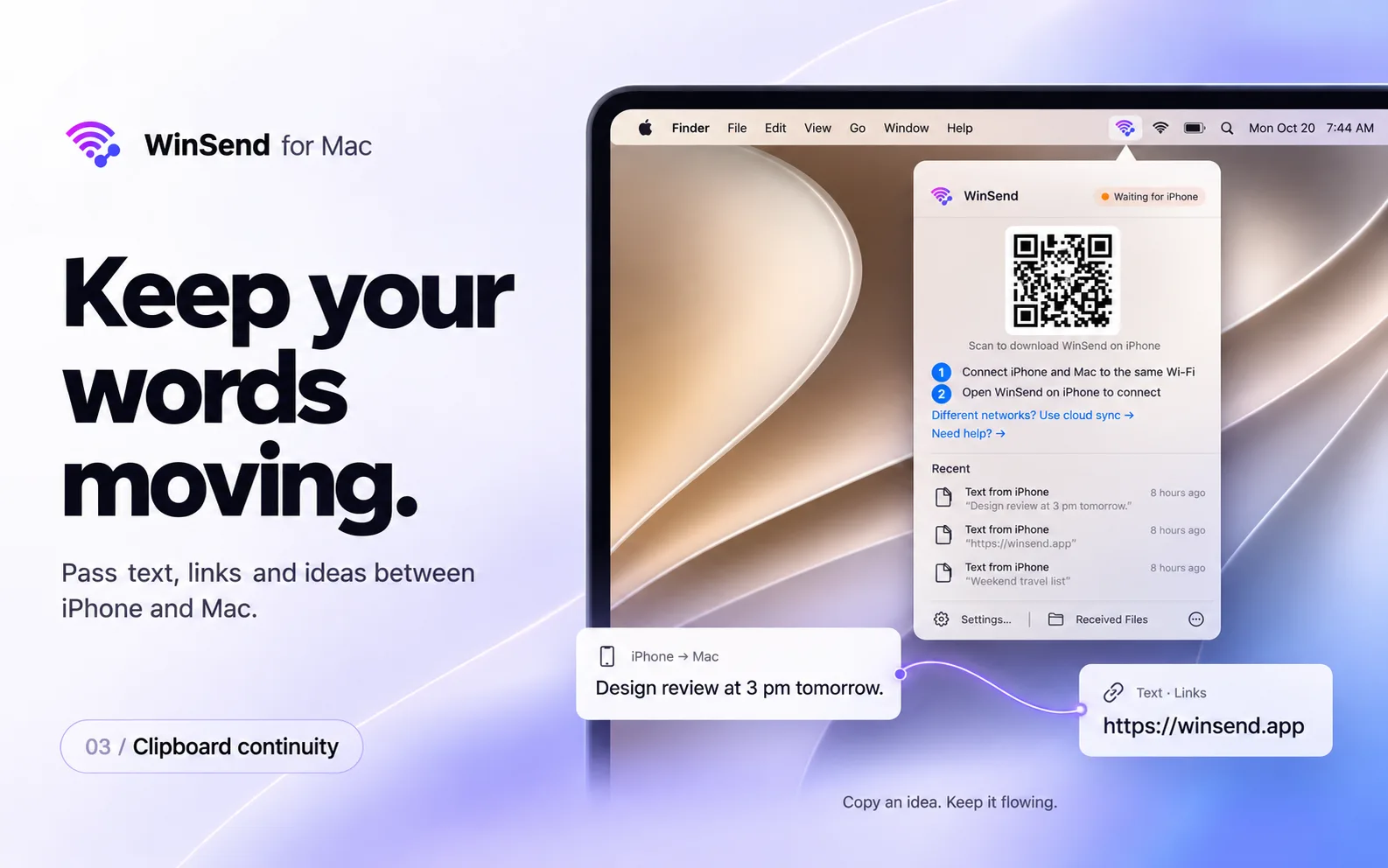
WinSend relie l’iPhone et le Mac par le réseau local, et non par votre compte Apple : l’identifiant utilisé sur chaque appareil n’a donc aucune importance. Copiez un texte d’un côté, collez-le de l’autre ; les images passent aussi.
Configuration (une seule fois)
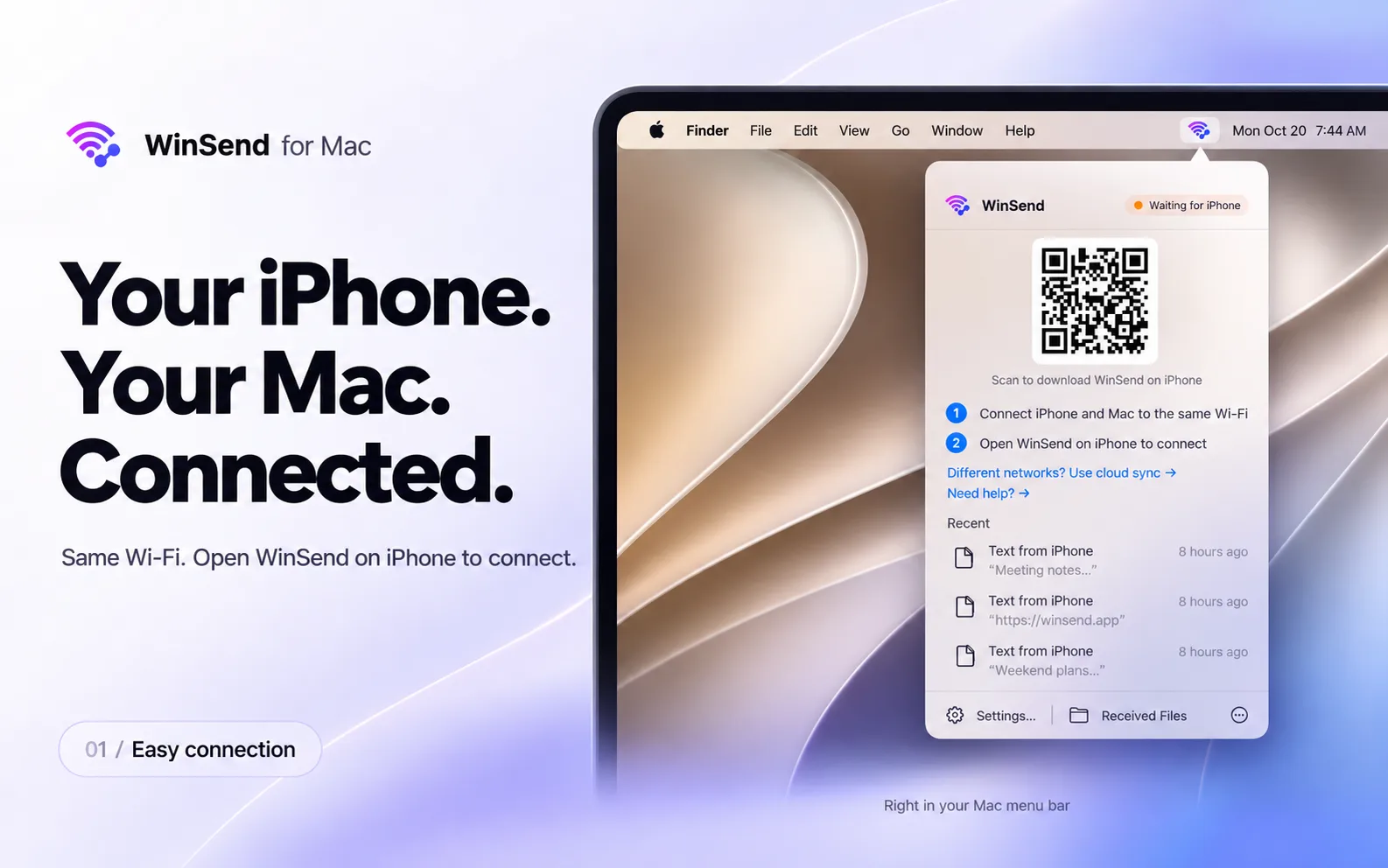
- Téléchargez WinSend pour Mac (macOS 13 ou version ultérieure) sur la page de téléchargement, ouvrez le DMG et faites glisser WinSend dans Applications. L’application se loge dans la barre des menus (elle est en anglais).
- Installez l’application WinSend sur l’iPhone depuis l’App Store.
- Connectez les deux appareils au même réseau local et autorisez l’accès au réseau local quand l’iPhone le demande. Le Mac apparaît alors dans WinSend sur l’iPhone.
De l’iPhone vers le Mac
- Copiez un texte ou une image sur l’iPhone, comme d’habitude.
- Ouvrez WinSend et touchez « Envoyer au PC ». Le bouton dit PC, mais il envoie vers l’ordinateur connecté, Mac compris.
- Faites ⌘V sur le Mac.
Du Mac vers l’iPhone
- Copiez un texte ou une image sur le Mac avec ⌘C.
- Sur l’iPhone, ouvrez WinSend et touchez « Recevoir du PC ».
- Collez le texte sur l’iPhone. Une image copiée est enregistrée directement dans Photos.
Plus rapide : un Raccourci et Toucher le dos
Dans WinSend sur l’iPhone, touchez « Configurer les raccourcis », puis ajoutez le raccourci « WinSend Copy Sync » (iOS 16 ou version ultérieure). Associez-le ensuite à Toucher le dos (Réglages > Accessibilité > Toucher > Toucher le dos de l’appareil). Copiez sur l’iPhone, touchez deux fois le dos du téléphone, puis collez sur le Mac, sans ouvrir WinSend. Les actions Raccourcis de WinSend, « Envoyer le presse-papiers au PC » et « Synchroniser le presse-papiers du PC », fonctionnent aussi avec le Mac. Le pas-à-pas complet est dans le guide du copier-coller.
Bon à savoir
- Le presse-papiers passe par le réseau local. Utilisez un réseau privé de confiance : les transferts locaux ne sont pas chiffrés de bout en bout.
- Le transfert cloud facultatif peut envoyer du texte quand l’iPhone et le Mac ne sont pas sur le même réseau. Les images et les fichiers passent uniquement par le réseau local.
- Sur le Mac, WinSend ignore le contenu que les gestionnaires de mots de passe marquent comme masqué : les mots de passe copiés ne sont pas envoyés.
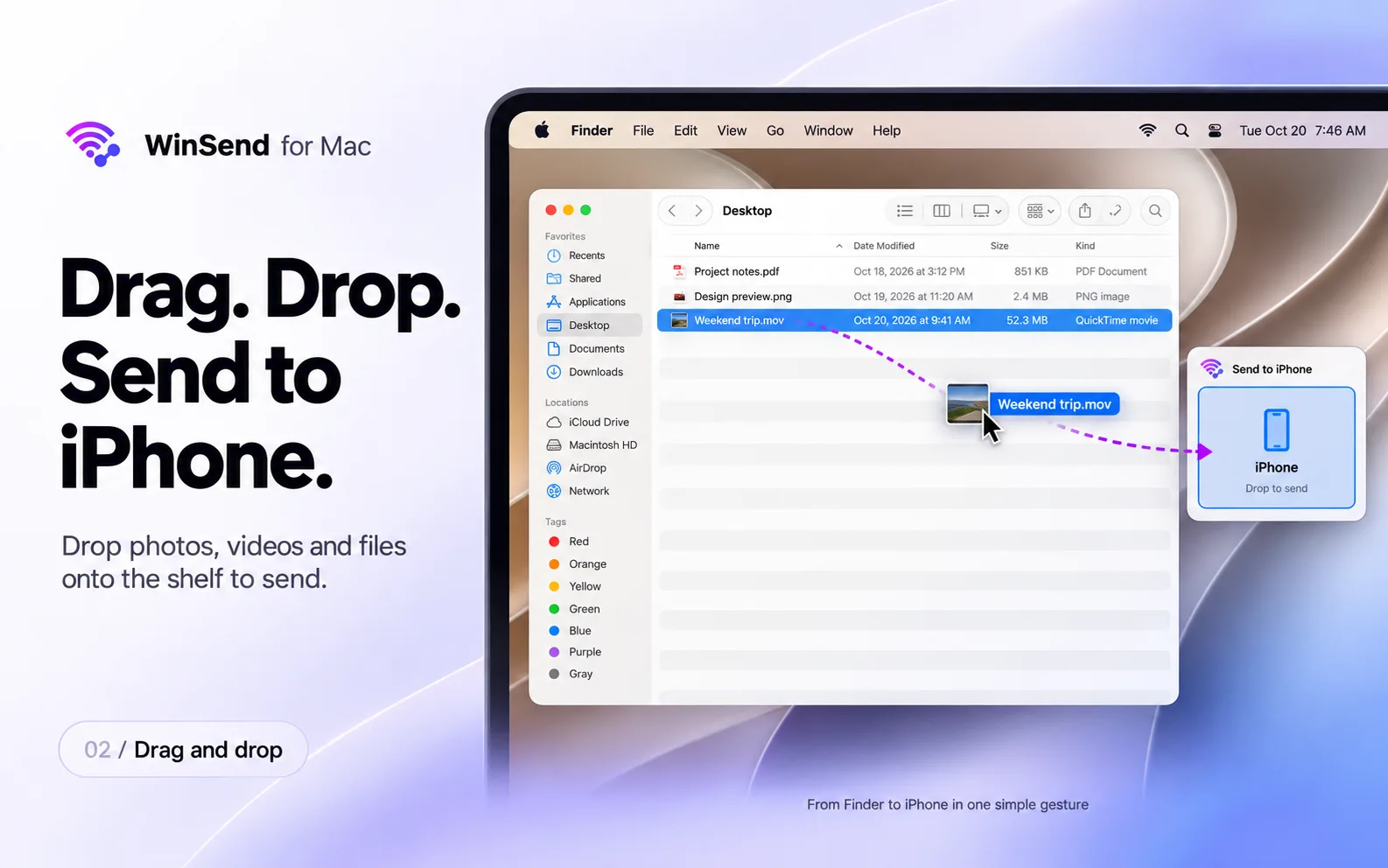
- La même application transfère aussi des photos et des fichiers entre l’iPhone et le Mac, dans les deux sens.
- L’application Mac est gratuite. Les transferts utilisent le nombre limité de transferts gratuits de l’application iPhone, valable une seule fois, pour tester toutes les fonctionnalités ; ensuite, WinSend Pro s’achète une seule fois sur l’iPhone, sans aucune limite d’utilisation.
Et AirDrop ?
AirDrop, c’est différent : il fonctionne entre appareils associés à des identifiants Apple différents. Réglez l’appareil qui reçoit sur « Contacts uniquement » (si vous figurez dans ses contacts) ou « Tout le monde pendant 10 minutes ». Pour envoyer une photo ou un fichier de temps en temps, AirDrop suffit.
Mais AirDrop n’est pas un presse-papiers : il ne met pas le texte copié dans le presse-papiers du Mac pour un simple ⌘V, et devient vite fastidieux pour des allers-retours toute la journée. C’est ce manque que comble WinSend.
Presse-papiers universel, AirDrop ou WinSend
| Presse-papiers universel | AirDrop | WinSend | |
|---|---|---|---|
| Même identifiant Apple requis | Oui | Non | Non |
| Connexion | Bluetooth + Wi-Fi, à proximité | Bluetooth + Wi-Fi, à proximité | Même réseau local (cloud facultatif pour le texte) |
| Copier du texte | Oui, automatique | Pas un presse-papiers | Oui, dans l’app ou avec un Raccourci |
| Copier des images | Oui | Pas un presse-papiers | Oui, par le réseau local |
| Envoyer photos et fichiers | Seulement par copier-coller | Oui | Oui, dans les deux sens |
| Fonctionne aussi avec un PC Windows | Non | Non | Oui |
| Prix | Gratuit, intégré | Gratuit, intégré | App Mac gratuite ; essai gratuit sur l’iPhone, puis Pro en achat unique |
Notre conseil : si l’iPhone et le Mac partagent le même identifiant Apple, réparez le presse-papiers universel avec les étapes ci-dessus : il est gratuit et automatique. Sinon, ou si vous utilisez aussi un PC Windows, WinSend vous donne le copier-coller sans dépendre de l’identifiant Apple. Vous copiez vers un PC Windows ? Consultez le guide du copier-coller entre iPhone et PC.
Questions fréquentes
Pourquoi le copier-coller entre mon iPhone et mon Mac ne fonctionne-t-il pas ?
Le copier-coller entre appareils Apple, appelé presse-papiers universel, exige le même compte Apple sur les deux appareils, le Bluetooth, le Wi-Fi et Handoff activés, et des appareils proches l’un de l’autre. Vérifiez ces points, mettez les appareils à jour et redémarrez-les. Avec des identifiants Apple différents, le presse-papiers universel ne peut pas fonctionner.
Le presse-papiers universel fonctionne-t-il avec deux identifiants Apple différents ?
Non. Le presse-papiers universel ne transmet le contenu copié qu’entre appareils connectés au même compte Apple, et aucun réglage ne permet de changer cela. Pour copier-coller entre un iPhone et un Mac avec des identifiants Apple différents, utilisez une application qui passe par le réseau local, comme WinSend.
Comment copier-coller entre iPhone et Mac avec des identifiants Apple différents ?
Installez WinSend pour Mac et l’application WinSend sur l’iPhone, puis connectez-les au même réseau local. Copiez sur l’iPhone et touchez « Envoyer au PC », ou copiez sur le Mac et touchez « Recevoir du PC » sur l’iPhone. Un Raccourci associé à Toucher le dos fonctionne aussi.
Peut-on connecter un iPhone à un Mac qui utilise un autre identifiant Apple ?
Les fonctions de Continuité comme le presse-papiers universel et Handoff exigent le même compte Apple. AirDrop fonctionne entre identifiants Apple différents pour envoyer des fichiers. Pour le copier-coller et le transfert de fichiers entre un iPhone et un Mac avec des identifiants différents, WinSend les relie par le réseau local.
Combien de temps le presse-papiers universel garde-t-il le contenu copié ?
Peu de temps. Selon Apple, le contenu reste sur l’autre appareil brièvement, ou jusqu’à ce que vous copiiez autre chose sur l’un des appareils : collez-le rapidement.
WinSend pour Mac est-il gratuit ?
L’application Mac est gratuite. Les transferts utilisent le nombre limité de transferts gratuits de l’application iPhone, valable une seule fois, pour tester toutes les fonctionnalités. Ensuite, WinSend Pro s’achète une seule fois sur l’iPhone, sans aucune limite d’utilisation. Le prix à jour est affiché dans l’application.
Essayer WinSend pour Mac
Installez WinSend sur le Mac et sur l’iPhone, connectez-les au même réseau, et copiez d’un appareil à l’autre en quelques secondes. Toutes les fonctionnalités s’essaient gratuitement.