Die kurze Antwort
Kopieren und Einfügen zwischen iPhone und Mac ist eine Apple-Funktion namens allgemeine Zwischenablage (englisch „Universal Clipboard“). Sie funktioniert nur, wenn beide Geräte mit demselben Apple Account angemeldet sind (Apple ID), sich in der Nähe befinden und Bluetooth, WLAN und Handoff aktiviert haben. Wer diese vier Punkte prüft, löst die meisten Probleme.
Verwenden iPhone und Mac unterschiedliche Apple IDs, etwa ein Firmen-Mac und ein privates iPhone, kann die allgemeine Zwischenablage grundsätzlich nicht funktionieren. Nutzen Sie dann eine App, die über das lokale Netzwerk arbeitet, zum Beispiel WinSend für Mac.
Was Copy & Paste zwischen iPhone und Mac voraussetzt
Laut Apple-Support-Artikel zur allgemeinen Zwischenablage müssen Ihre Geräte so eingerichtet sein:
- iPhone und Mac sind mit demselben Apple Account angemeldet;
- Bluetooth und WLAN sind auf beiden Geräten aktiviert;
- Handoff ist auf beiden Geräten aktiviert (standardmäßig der Fall);
- die Geräte befinden sich in unmittelbarer Nähe zueinander.
Kopierte Inhalte bleiben auf dem anderen Gerät nur kurz verfügbar oder bis Sie etwas Neues kopieren. Fügen Sie sie also zügig ein.
Copy & Paste zwischen iPhone und Mac reparieren
Gehen Sie die Schritte der Reihe nach durch und testen Sie nach jedem Schritt: Kopieren Sie einen kurzen Text auf dem iPhone und drücken Sie auf dem Mac ⌘V.
- Apple Account prüfen. Öffnen Sie auf dem iPhone die Einstellungen und tippen Sie oben auf Ihren Namen. Öffnen Sie auf dem Mac die Systemeinstellungen und klicken Sie auf Ihren Namen. Beide müssen denselben Apple Account anzeigen. Falls nicht, springen Sie zum Abschnitt unterschiedliche Apple IDs.
- Bluetooth und WLAN auf beiden Geräten einschalten. Für diesen Schritt müssen die Geräte nicht im selben WLAN sein, aber beides muss aktiviert sein.
- Handoff aktivieren. Auf dem iPhone: Einstellungen > Allgemein > AirPlay & Integration (oder „AirPlay & Handoff“) > Handoff. Auf dem Mac: Systemeinstellungen > Allgemein > AirDrop & Integration (oder „AirDrop & Handoff“) > „Handoff zwischen diesem Mac und deinen iCloud-Geräten erlauben“.
- Handoff aus- und wieder einschalten, falls es bereits aktiviert war – auf beiden Geräten.
- Geräte näher zusammenbringen und kurz nach dem Kopieren einfügen.
- Softwareupdates installieren – auf iPhone und Mac.
- Beide Geräte neu starten.
- Klappt es immer noch nicht? Melden Sie sich als letzten Schritt auf einem der Geräte vom Apple Account ab und wieder an. Stellen Sie vorher sicher, dass Sie Ihr Passwort kennen und Ihre Daten gesichert sind.
Sie nutzen einen Firmen-Mac? Die IT-Abteilung kann einzelne Integrationsfunktionen einschränken. Ist Handoff nicht verfügbar oder ausgegraut, wenden Sie sich an Ihren Administrator.
Warum es mit unterschiedlichen Apple IDs nicht geht
Die allgemeine Zwischenablage ist an Ihren Apple Account gebunden: Apple überträgt kopierte Inhalte nur zwischen Geräten, die mit demselben Account angemeldet sind. Daran ändert keine Einstellung etwas. Typische Fälle:
- ein Firmen-Mac mit dem Apple Account des Unternehmens und Ihr privates iPhone;
- ein Familien-Mac, der mit der Apple ID eines Familienmitglieds angemeldet ist;
- Sie möchten etwas auf den Mac von Kollegen oder Ihres Partners kopieren.
Den Mac auf Ihre private Apple ID umzustellen, ist oft nicht möglich oder nicht gewünscht. Dann brauchen Sie ein Werkzeug, das nicht von der Apple ID abhängt.
Copy & Paste zwischen iPhone und Mac mit unterschiedlichen Apple IDs
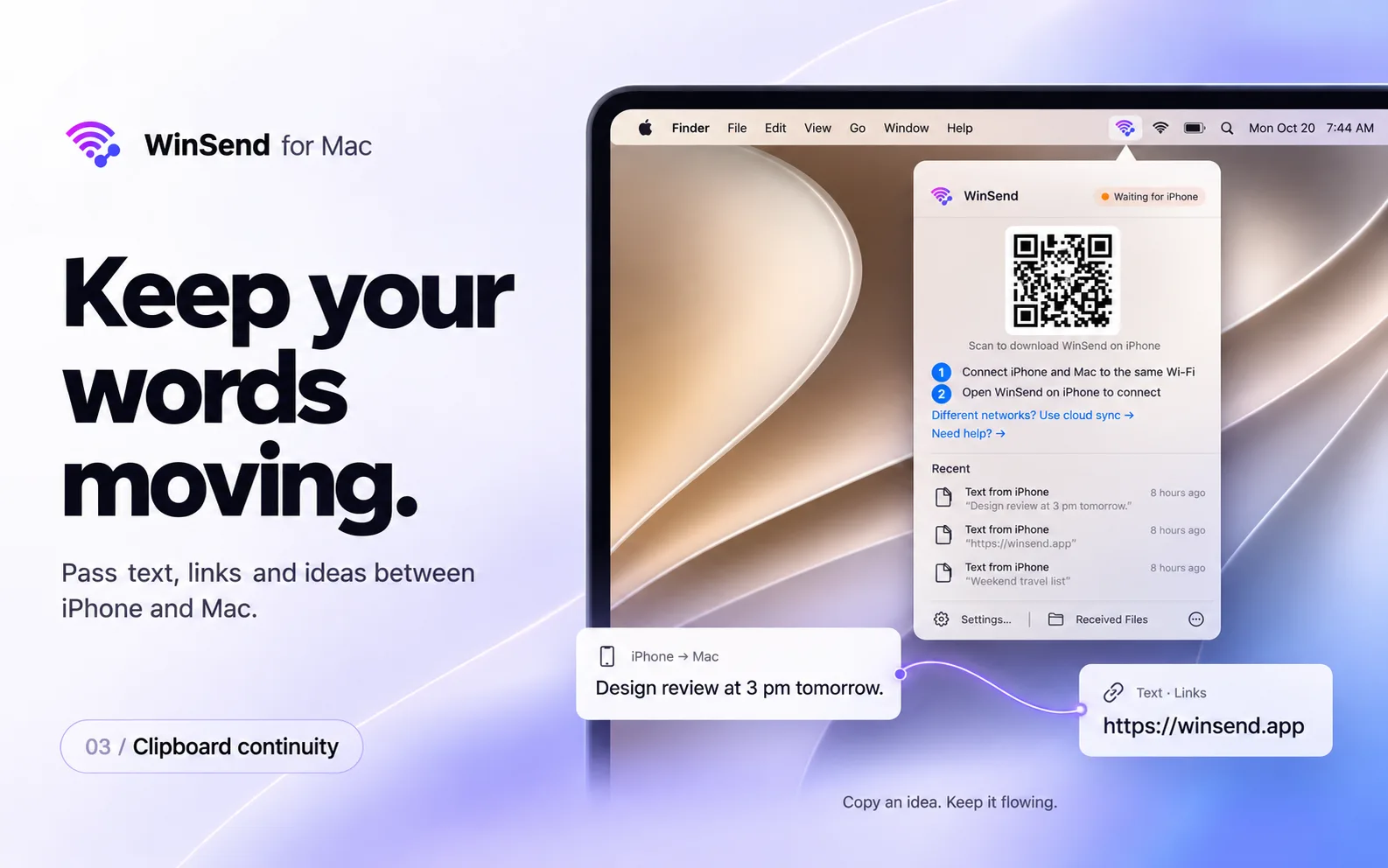
WinSend verbindet iPhone und Mac über das lokale Netzwerk statt über Ihren Apple Account. Welche Apple ID auf den Geräten angemeldet ist, spielt deshalb keine Rolle. Kopieren Sie auf dem einen Gerät einen Text und fügen Sie ihn auf dem anderen ein; Bilder lassen sich ebenfalls senden.
Einmalige Einrichtung
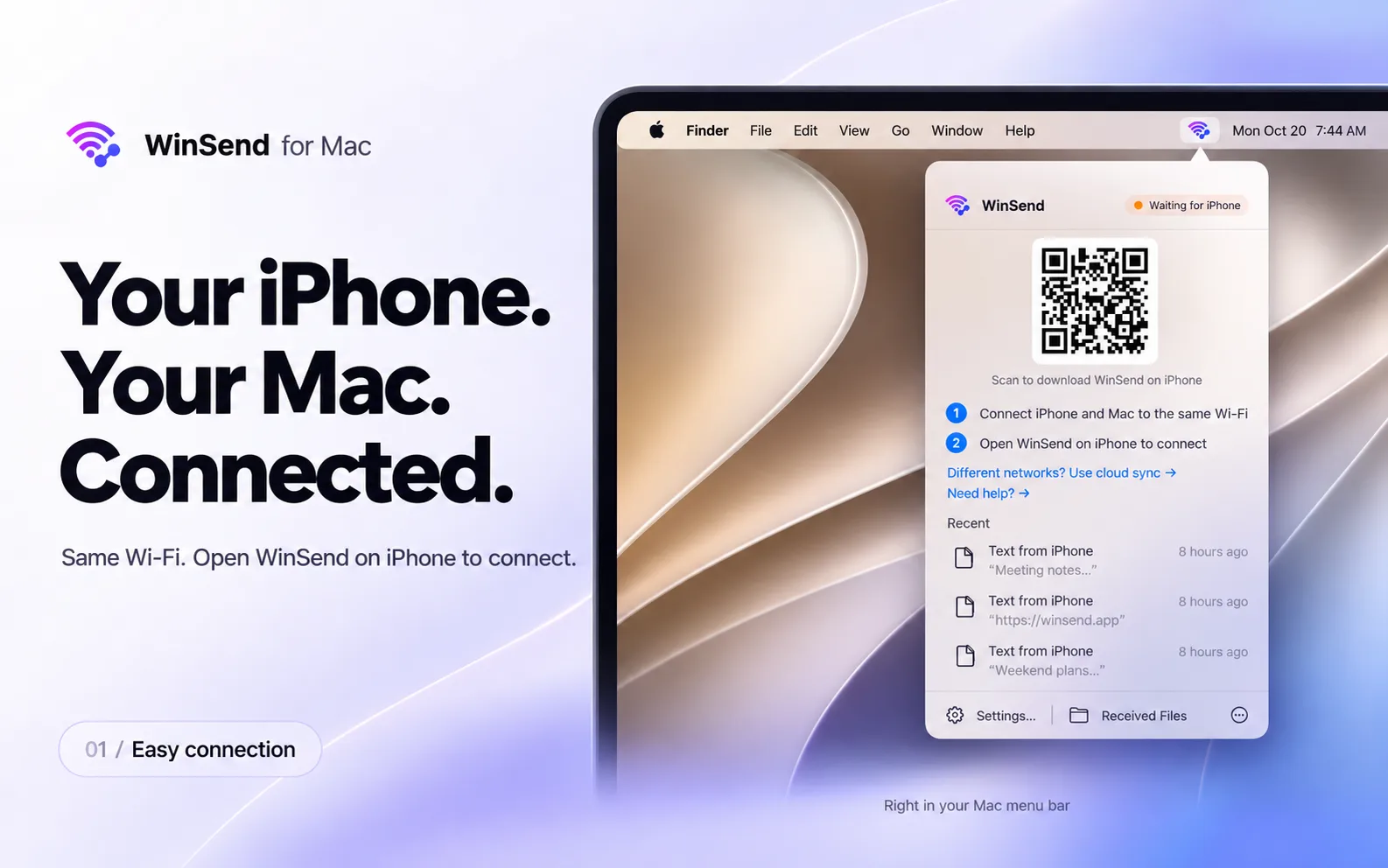
- Laden Sie WinSend für Mac (macOS 13 oder neuer) auf der Download-Seite herunter, öffnen Sie die DMG-Datei und ziehen Sie WinSend in den Ordner „Programme“. Die App läuft in der Menüleiste (Oberfläche auf Englisch).
- Installieren Sie die App WinSend aus dem App Store auf dem iPhone.
- Verbinden Sie beide Geräte mit demselben lokalen Netzwerk und erlauben Sie den Zugriff auf das lokale Netzwerk, wenn das iPhone danach fragt. Danach erscheint der Mac in WinSend auf dem iPhone.
Vom iPhone auf den Mac
- Kopieren Sie auf dem iPhone wie gewohnt einen Text oder ein Bild.
- Öffnen Sie WinSend und tippen Sie auf „An PC senden“. Auf der Taste steht PC, gesendet wird aber an den verbundenen Computer – also auch an Ihren Mac.
- Drücken Sie auf dem Mac ⌘V.
Vom Mac auf das iPhone
- Kopieren Sie auf dem Mac mit ⌘C einen Text oder ein Bild.
- Öffnen Sie WinSend auf dem iPhone und tippen Sie auf „Vom PC abrufen“.
- Fügen Sie den Text auf dem iPhone ein. Ein kopiertes Bild wird direkt in Fotos gespeichert.
Schneller: Kurzbefehl und „Auf Rückseite tippen“
Öffnen Sie in WinSend auf dem iPhone die Kurzbefehl-Einrichtung und fügen Sie den Kurzbefehl „WinSend Copy Sync“ hinzu (iOS 16 oder neuer). Legen Sie ihn anschließend auf „Auf Rückseite tippen“ (Einstellungen > Bedienungshilfen > Tippen > Auf Rückseite tippen). Danach kopieren Sie auf dem iPhone, tippen zweimal auf die Rückseite und fügen auf dem Mac ein – ohne WinSend zu öffnen. Die Kurzbefehl-Aktionen von WinSend, „Zwischenablage an PC senden“ und „Zwischenablage vom PC synchronisieren“, funktionieren auch mit dem Mac. Die vollständige Anleitung finden Sie im Ratgeber zur Zwischenablage.
Gut zu wissen
- Die Zwischenablage wird über das lokale Netzwerk übertragen. Nutzen Sie ein vertrauenswürdiges privates Netzwerk: Lokale Übertragungen sind nicht Ende-zu-Ende-verschlüsselt.
- Die optionale Cloud-Übertragung kann Text senden, wenn iPhone und Mac nicht im selben Netzwerk sind. Bilder und Dateien brauchen weiterhin das lokale Netzwerk.
- WinSend auf dem Mac überspringt Inhalte, die Passwortmanager als verborgen kennzeichnen; kopierte Passwörter werden also nicht gesendet.
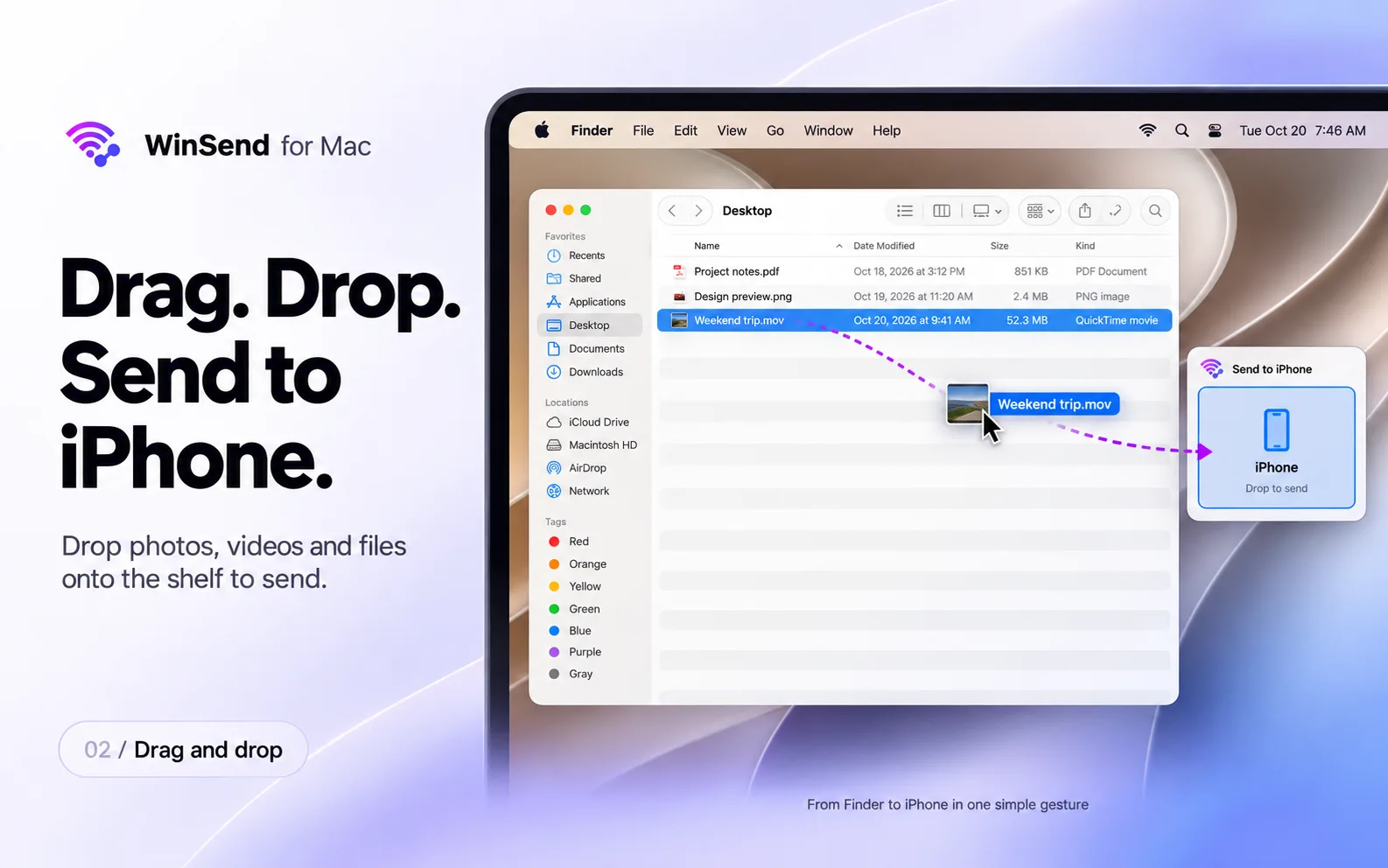
- Dieselbe App überträgt auch Fotos und Dateien zwischen iPhone und Mac, in beide Richtungen.
- Die Mac-App ist kostenlos. Übertragungen nutzen das einmalige Kontingent an kostenlosen Übertragungen der iPhone-App, mit dem sich alle Funktionen testen lassen; danach gibt es WinSend Pro als Einmalkauf auf dem iPhone, ohne Nutzungslimits.
Und AirDrop?
AirDrop ist etwas anderes: Es funktioniert auch zwischen Geräten mit unterschiedlichen Apple IDs. Stellen Sie das empfangende Gerät auf „Nur Kontakte“ (wenn Sie in dessen Kontakten stehen) oder „10 Minuten für alle“. Für ein Foto oder eine Datei zwischendurch reicht AirDrop völlig.
AirDrop ist aber keine Zwischenablage: Es legt kopierten Text nicht in die Zwischenablage des Mac, sodass Sie einfach ⌘V drücken könnten, und für ständiges Hin und Her ist es umständlich. Genau diese Lücke schließt WinSend.
Allgemeine Zwischenablage, AirDrop oder WinSend
| Allgemeine Zwischenablage | AirDrop | WinSend | |
|---|---|---|---|
| Gleiche Apple ID nötig | Ja | Nein | Nein |
| Verbindung | Bluetooth + WLAN, in der Nähe | Bluetooth + WLAN, in der Nähe | Selbes lokales Netzwerk (Text optional per Cloud) |
| Text kopieren | Ja, automatisch | Keine Zwischenablage | Ja, in der App oder per Kurzbefehl |
| Bilder kopieren | Ja | Keine Zwischenablage | Ja, über das lokale Netzwerk |
| Fotos und Dateien senden | Nur per Kopieren und Einfügen | Ja | Ja, in beide Richtungen |
| Auch mit Windows-PCs | Nein | Nein | Ja |
| Preis | Kostenlos, integriert | Kostenlos, integriert | Mac-App kostenlos; auf dem iPhone kostenlos testen, dann Pro als Einmalkauf |
Unsere Empfehlung: Nutzen iPhone und Mac dieselbe Apple ID, reparieren Sie die allgemeine Zwischenablage mit den Schritten oben – sie ist kostenlos und arbeitet automatisch. Ist das nicht der Fall oder nutzen Sie zusätzlich einen Windows-PC, bietet WinSend Copy & Paste ohne Abhängigkeit von der Apple ID. Sie möchten auf einen Windows-PC kopieren? Lesen Sie den Ratgeber zur Zwischenablage zwischen iPhone und PC.
Häufige Fragen
Warum funktioniert Copy & Paste zwischen iPhone und Mac nicht?
Kopieren und Einfügen zwischen Apple-Geräten, die allgemeine Zwischenablage, setzt denselben Apple Account auf beiden Geräten voraus, dazu aktiviertes Bluetooth, WLAN und Handoff sowie Geräte in der Nähe. Prüfen Sie diese Punkte, installieren Sie Updates und starten Sie beide Geräte neu. Bei unterschiedlichen Apple IDs kann die allgemeine Zwischenablage nicht funktionieren.
Funktioniert die allgemeine Zwischenablage mit unterschiedlichen Apple IDs?
Nein. Die allgemeine Zwischenablage überträgt kopierte Inhalte nur zwischen Geräten, die mit demselben Apple Account angemeldet sind, und keine Einstellung ändert das. Für Copy & Paste zwischen iPhone und Mac mit unterschiedlichen Apple IDs nutzen Sie eine App, die über das lokale Netzwerk arbeitet, etwa WinSend.
Wie kopiere ich zwischen iPhone und Mac mit unterschiedlichen Apple IDs?
Installieren Sie WinSend für Mac und die WinSend-App auf dem iPhone und verbinden Sie beide mit demselben lokalen Netzwerk. Kopieren Sie auf dem iPhone und tippen Sie auf „An PC senden“, oder kopieren Sie auf dem Mac und tippen Sie auf dem iPhone auf „Vom PC abrufen“. Ein Kurzbefehl mit „Auf Rückseite tippen“ geht ebenfalls.
Kann ich ein iPhone mit einem Mac mit anderer Apple ID verbinden?
Integrationsfunktionen wie die allgemeine Zwischenablage und Handoff brauchen denselben Apple Account. AirDrop funktioniert zum Senden von Dateien auch zwischen unterschiedlichen Apple IDs. Für Copy & Paste und Dateiübertragung zwischen iPhone und Mac mit unterschiedlichen Apple IDs verbindet WinSend die Geräte über das lokale Netzwerk.
Wie lange behält die allgemeine Zwischenablage kopierte Inhalte?
Nur kurz. Laut Apple bleibt der Inhalt eine kurze Zeit auf dem anderen Gerät oder bis Sie auf einem der Geräte etwas Neues kopieren. Fügen Sie ihn also zügig ein.
Ist WinSend für Mac kostenlos?
Die Mac-App ist kostenlos. Übertragungen nutzen das einmalige Kontingent an kostenlosen Übertragungen der iPhone-App, mit dem sich alle Funktionen testen lassen. Danach gibt es WinSend Pro als Einmalkauf auf dem iPhone, ohne Nutzungslimits. Den aktuellen Preis zeigt die App.
WinSend für Mac ausprobieren
Installieren Sie WinSend auf Mac und iPhone, verbinden Sie beide mit demselben Netzwerk und kopieren Sie in Sekunden zwischen den Geräten. Alle Funktionen lassen sich kostenlos testen.