Respuesta rápida
Copiar y pegar entre un iPhone y un Mac es una función de Apple llamada portapapeles universal. Solo funciona si ambos dispositivos tienen la sesión iniciada con la misma Cuenta de Apple (ID de Apple), están cerca y tienen activados el Bluetooth, la Wi-Fi y Handoff. Revisar estos cuatro puntos resuelve la mayoría de los casos.
Si el iPhone y el Mac usan distintos ID de Apple, por ejemplo un Mac del trabajo y tu iPhone personal, el portapapeles universal no puede funcionar. En ese caso, usa una app que funcione por la red local, como WinSend para Mac.
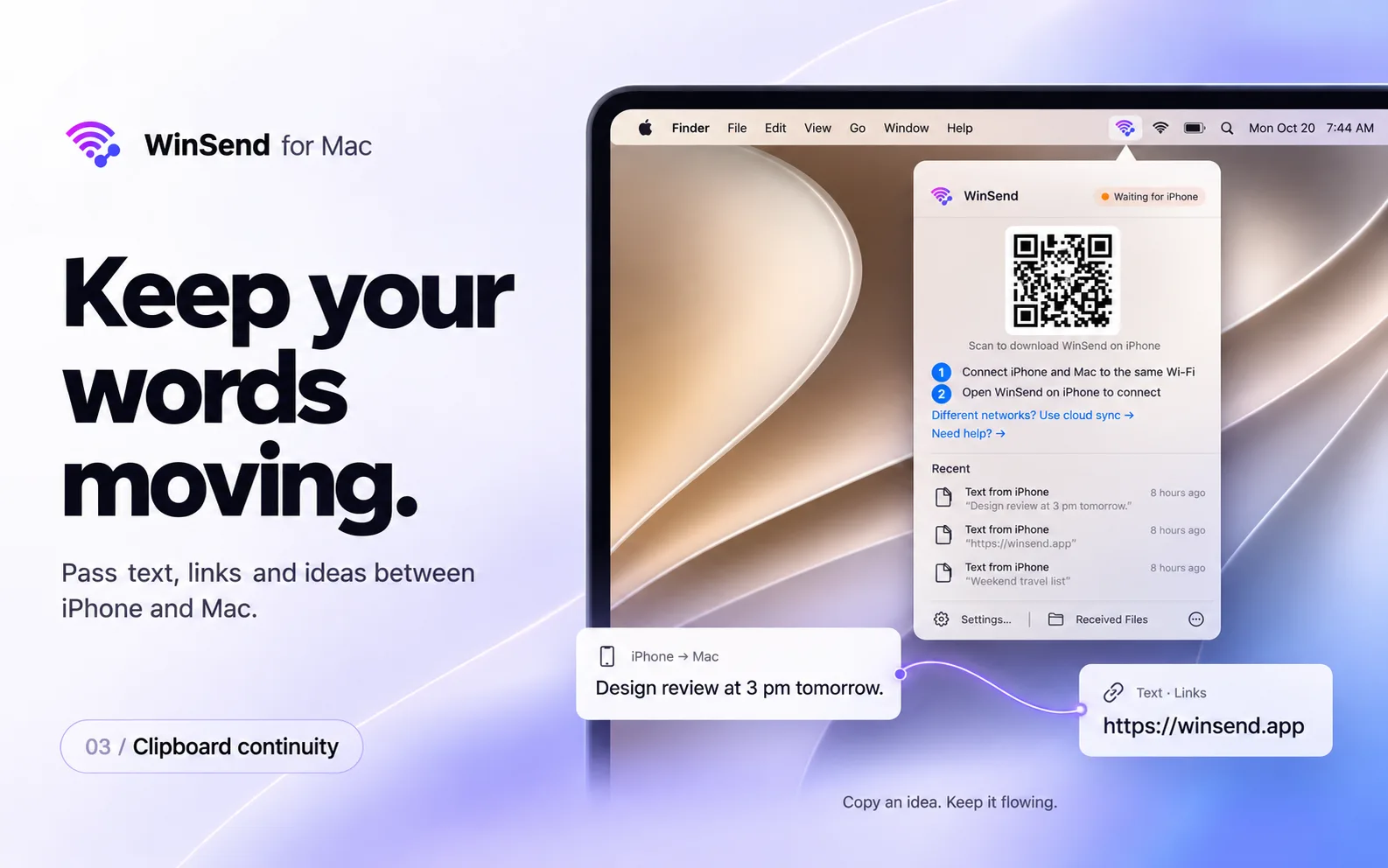
Qué necesita copiar y pegar entre iPhone y Mac
Según la página de soporte de Apple sobre el portapapeles universal, tus dispositivos deben estar configurados así:
- el iPhone y el Mac tienen la sesión iniciada con la misma Cuenta de Apple;
- Bluetooth y Wi-Fi activados en los dos;
- Handoff activado en los dos (viene activado de serie);
- los dispositivos están cerca entre sí.
Lo que copias solo se mantiene en el otro dispositivo durante un rato, o hasta que copies otra cosa, así que pégalo enseguida.
Cómo arreglar copiar y pegar entre iPhone y Mac
Sigue estos pasos en orden y prueba después de cada uno: copia un texto corto en el iPhone y pulsa ⌘V en el Mac.
- Comprueba la Cuenta de Apple. En el iPhone, abre Ajustes y toca tu nombre arriba. En el Mac, abre Ajustes del Sistema y haz clic en tu nombre. Los dos deben mostrar la misma Cuenta de Apple. Si no es así, ve directamente a distintos ID de Apple.
- Activa el Bluetooth y la Wi-Fi en los dos dispositivos. Para esta comprobación no hace falta que estén en la misma red Wi-Fi, pero las dos conexiones deben estar activadas.
- Activa Handoff. En el iPhone: Ajustes > General > AirPlay y Continuidad (o AirPlay y Handoff) > Handoff. En el Mac: Ajustes del Sistema > General > AirDrop y Continuidad (o AirDrop y Handoff) > «Permitir Handoff entre este Mac y tus dispositivos con iCloud».
- Desactiva y vuelve a activar Handoff en los dos dispositivos si ya estaba activado.
- Acerca los dispositivos y pega poco después de copiar.
- Instala las actualizaciones en el iPhone y en el Mac.
- Reinicia los dos dispositivos.
- ¿Sigue sin funcionar? Como último recurso, cierra sesión en tu Cuenta de Apple en uno de los dispositivos y vuelve a iniciarla. Antes, asegúrate de saber tu contraseña y de tener una copia de seguridad.
¿Usas un Mac de empresa? El departamento de IT puede limitar algunas funciones de Continuidad. Si Handoff no está disponible o aparece atenuado, consulta con tu administrador.
Por qué no funciona con distintos ID de Apple
El portapapeles universal está ligado a tu Cuenta de Apple: Apple solo pasa lo que copias entre dispositivos con la sesión iniciada en la misma cuenta, y ningún ajuste lo cambia. Situaciones habituales:
- un Mac del trabajo con la Cuenta de Apple de la empresa y tu iPhone personal;
- un Mac familiar con el ID de Apple de otra persona de la familia;
- quieres copiar algo al Mac de un compañero o de tu pareja.
Cambiar el Mac a tu ID de Apple personal muchas veces no es posible o no te interesa. Entonces necesitas una herramienta que no dependa del ID de Apple.
Cómo copiar y pegar entre iPhone y Mac con distinto ID de Apple
WinSend conecta el iPhone y el Mac por la red local, no por tu Cuenta de Apple, así que da igual qué ID de Apple use cada dispositivo. Copia un texto en uno y pégalo en el otro; también puedes enviar imágenes.
Configuración (una sola vez)
- Descarga WinSend para Mac (macOS 13 o posterior) desde la página de descarga, abre el DMG y arrastra WinSend a Aplicaciones. Se queda en la barra de menús (la app está en inglés).
- Instala la app WinSend en el iPhone desde el App Store.
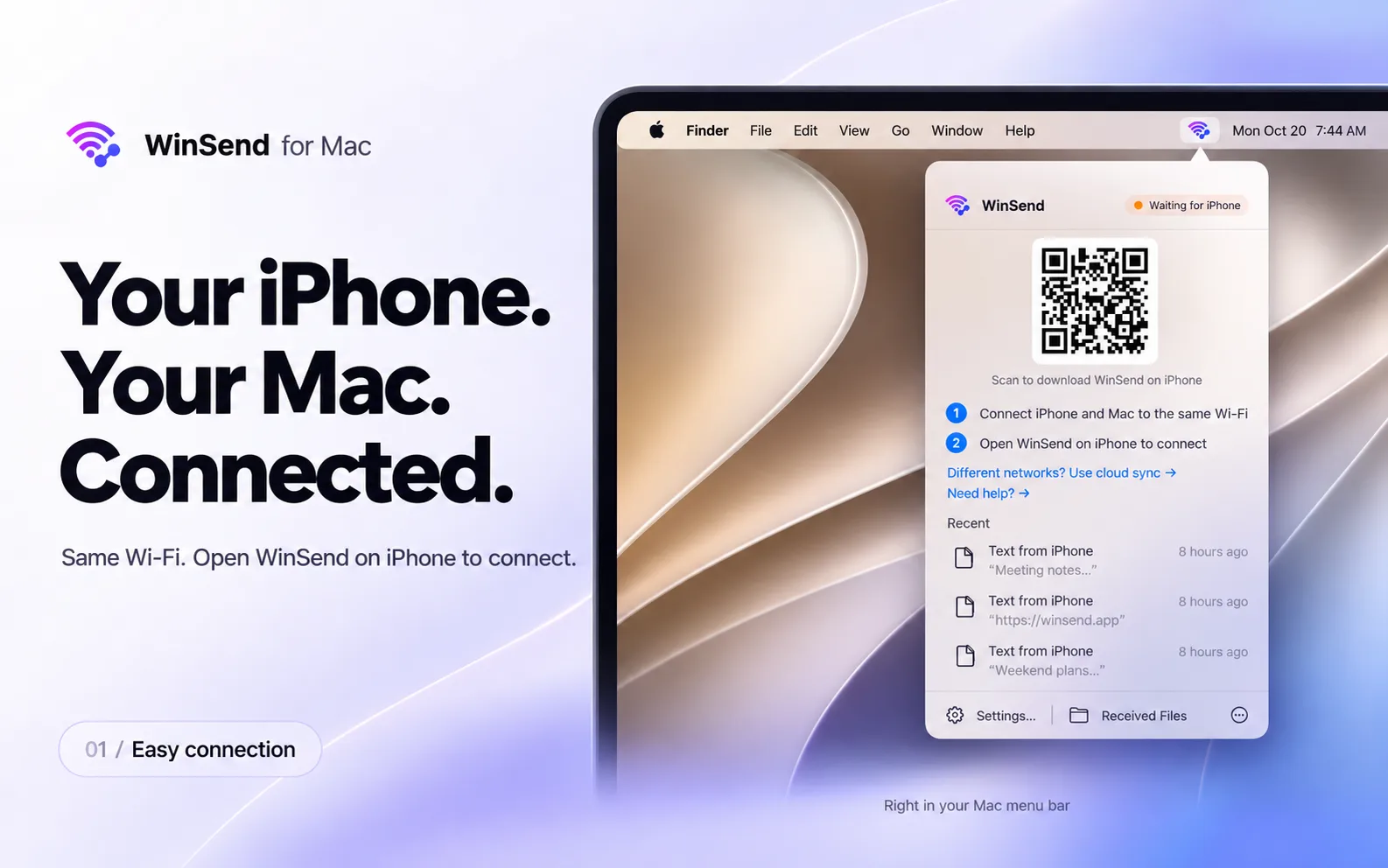
- Conecta los dos dispositivos a la misma red local y permite el acceso a la red local cuando el iPhone lo pida. El Mac aparecerá en WinSend en el iPhone.
Del iPhone al Mac
- Copia un texto o una imagen en el iPhone como siempre.
- Abre WinSend y toca «Enviar al PC». El botón dice PC, pero envía al ordenador que hayas conectado, también a tu Mac.
- Pulsa ⌘V en el Mac.
Del Mac al iPhone
- Copia un texto o una imagen en el Mac con ⌘C.
- En el iPhone, abre WinSend y toca «Obtener del PC».
- Pega el texto en el iPhone. Si copiaste una imagen, se guarda directamente en Fotos.
Más rápido: un atajo y Tocar atrás
En WinSend en el iPhone, abre la configuración de atajos y añade el atajo «WinSend Copy Sync» (iOS 16 o posterior). Después asígnalo a Tocar atrás (Ajustes > Accesibilidad > Tocar > Tocar atrás). A partir de ahí, copia en el iPhone, toca dos veces la parte trasera y pega en el Mac, sin abrir WinSend. Las acciones de Atajos de WinSend, «Enviar portapapeles al PC» y «Sincronizar portapapeles del PC», también funcionan con el Mac. Tienes el paso a paso completo en la guía del portapapeles.
Ten en cuenta
- El portapapeles viaja por la red local. Usa una red privada de confianza: las transferencias locales no tienen cifrado de extremo a extremo.
- La transferencia en la nube opcional puede enviar texto cuando el iPhone y el Mac no están en la misma red. Las imágenes y los archivos siguen necesitando la red local.
- En el Mac, WinSend omite el contenido que los gestores de contraseñas marcan como oculto, así que las contraseñas copiadas no se envían.
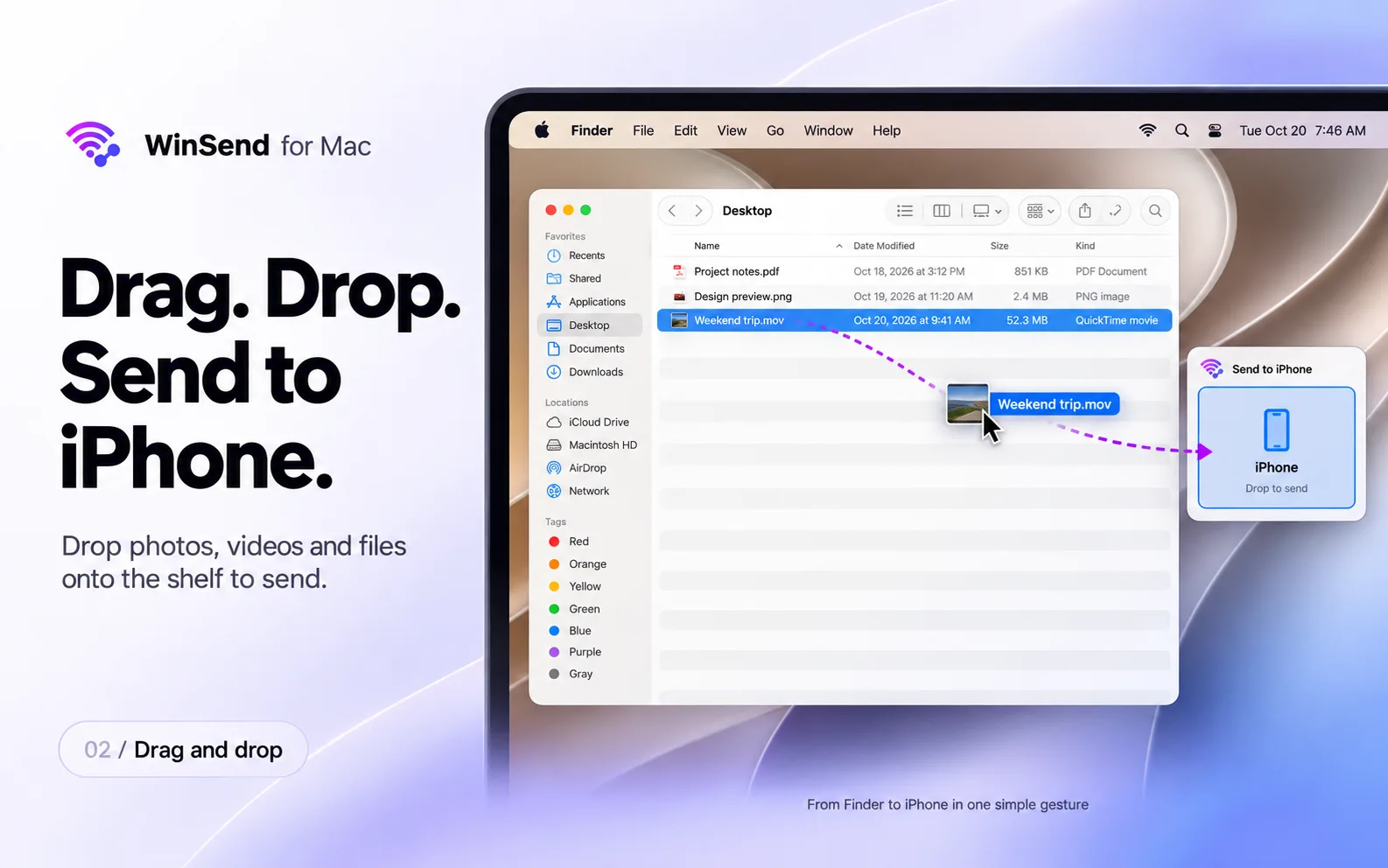
- La misma app también pasa fotos y archivos entre el iPhone y el Mac, en los dos sentidos.
- La app para Mac es gratis. Las transferencias usan el cupo único de transferencias gratuitas de la app del iPhone, con el que puedes probar todas las funciones; después, WinSend Pro es un único pago en el iPhone, sin límites de uso.
¿Y AirDrop?
AirDrop es distinto: sí funciona entre dispositivos con distinto ID de Apple. Configura el dispositivo que recibe en «Solo contactos» (si estás en sus contactos) o «Todos durante 10 minutos». Para enviar una foto o un archivo de vez en cuando, AirDrop basta.
Pero AirDrop no es un portapapeles: no pone el texto copiado en el portapapeles del Mac para que solo tengas que pulsar ⌘V, y resulta incómodo si pasas fragmentos de un lado a otro todo el día. Ese es el hueco que cubre WinSend.
Portapapeles universal, AirDrop o WinSend
| Portapapeles universal | AirDrop | WinSend | |
|---|---|---|---|
| Requiere el mismo ID de Apple | Sí | No | No |
| Conexión | Bluetooth + Wi-Fi, cerca | Bluetooth + Wi-Fi, cerca | Misma red local (nube opcional para texto) |
| Copiar texto | Sí, automático | No es un portapapeles | Sí, en la app o con un atajo |
| Copiar imágenes | Sí | No es un portapapeles | Sí, por la red local |
| Enviar fotos y archivos | Solo copiando y pegando | Sí | Sí, en los dos sentidos |
| También con PC Windows | No | No | Sí |
| Precio | Gratis, integrado | Gratis, integrado | App para Mac gratis; prueba gratis en el iPhone y luego Pro en un único pago |
Nuestra recomendación: si el iPhone y el Mac comparten ID de Apple, arregla el portapapeles universal con los pasos de arriba: es gratis y automático. Si no, o si también usas un PC con Windows, WinSend te da copiar y pegar sin depender del ID de Apple. ¿Quieres copiar a un PC con Windows? Consulta la guía para copiar y pegar entre iPhone y PC.
Preguntas frecuentes
¿Por qué no funciona copiar y pegar entre mi iPhone y mi Mac?
Copiar y pegar entre dispositivos Apple, el portapapeles universal, necesita la misma Cuenta de Apple en los dos, el Bluetooth, la Wi-Fi y Handoff activados, y que estén cerca. Revisa esos puntos, actualiza los dos dispositivos y reinícialos. Si usan distinto ID de Apple, el portapapeles universal no puede funcionar.
¿El portapapeles universal funciona con distinto ID de Apple?
No. El portapapeles universal solo pasa lo que copias entre dispositivos con la sesión iniciada en la misma Cuenta de Apple, y ningún ajuste lo cambia. Para copiar y pegar entre un iPhone y un Mac con distinto ID de Apple, usa una app que funcione por la red local, como WinSend.
¿Cómo copio y pego entre iPhone y Mac con distinto ID de Apple?
Instala WinSend para Mac y la app WinSend en el iPhone, y conéctalos a la misma red local. Copia en el iPhone y toca «Enviar al PC», o copia en el Mac y toca «Obtener del PC» en el iPhone. También puedes usar un atajo con Tocar atrás.
¿Puedo conectar un iPhone a un Mac con otro ID de Apple?
Las funciones de Continuidad como el portapapeles universal y Handoff necesitan la misma Cuenta de Apple. AirDrop sí funciona entre distintos ID de Apple para enviar archivos. Para copiar y pegar y pasar archivos entre un iPhone y un Mac con distinto ID de Apple, WinSend los conecta por la red local.
¿Cuánto tiempo guarda el portapapeles universal lo que copio?
Poco. Según Apple, el contenido se mantiene en el otro dispositivo durante un rato, o hasta que copies otra cosa en cualquiera de los dos, así que pégalo enseguida.
¿WinSend para Mac es gratis?
La app para Mac es gratis. Las transferencias usan el cupo único de transferencias gratuitas de la app del iPhone, con el que puedes probar todas las funciones. Después, WinSend Pro es un único pago en el iPhone, sin límites de uso. El precio actual aparece en la app.
Prueba WinSend para Mac
Instala WinSend en el Mac y en el iPhone, conéctalos a la misma red y copia de uno a otro en segundos. Puedes probar todas las funciones gratis.