通过iPhone的快捷方式+轻点背面的触发方式,WinSend实现了最接近系统级体验的iOS与Windows的跨系统数据同步。
WinSend实现了无需打开App,就可以和Windows进行剪贴板的复制传输。这是WinSend区别于传统的LocalSend等老牌传输软件最智能化的特色功能之一。
传统的传输软件,都需要打开App才能实现传输任务,无法做到像AirDrop一样无感的丝滑复制同步。
我们做到了只要轻点两下手机背面,就可以在任何App中,实现复制同步。这是目前最接近于AirDrop的传输功能。
实际使用效果
下面用一个实际的例子作为展示
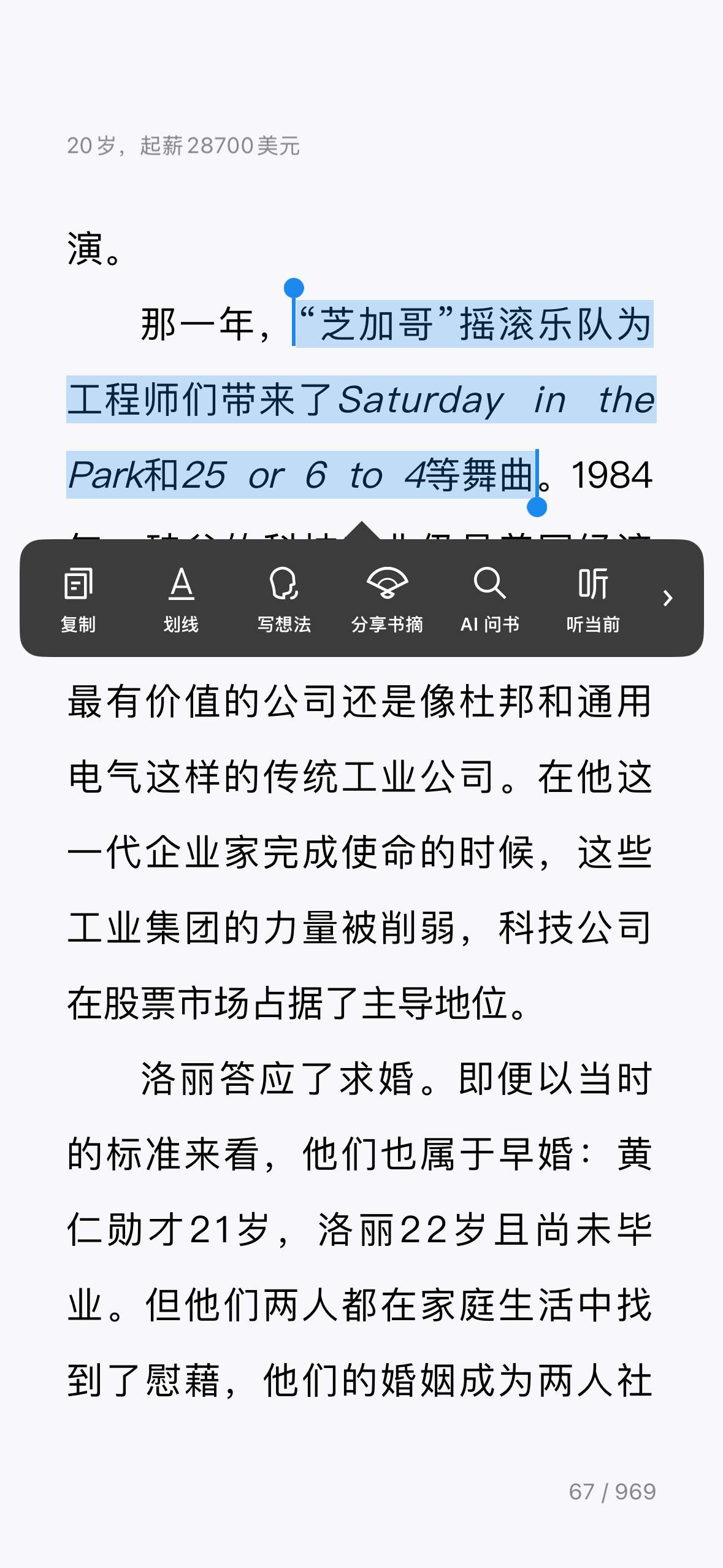
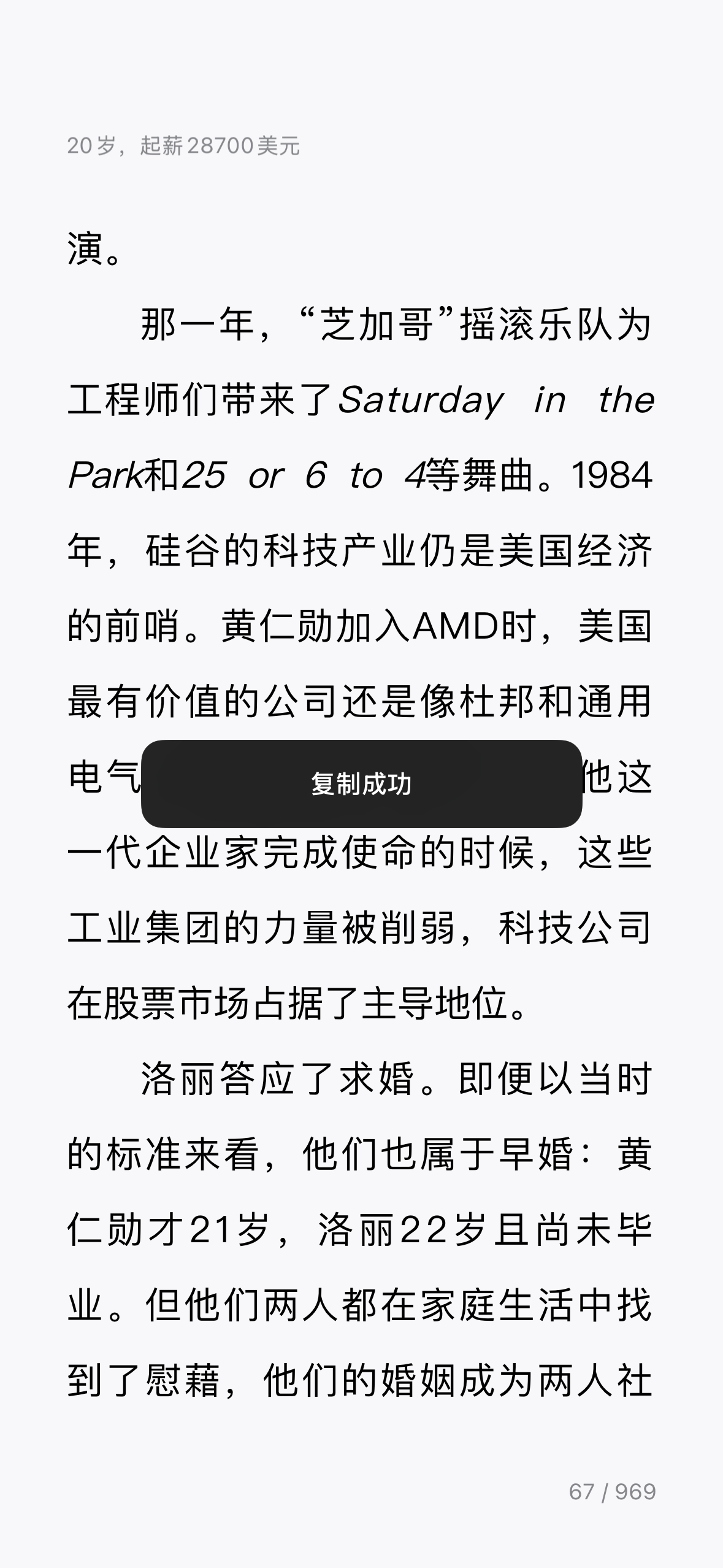
在任意 App 中复制一段内容
双击手机背面
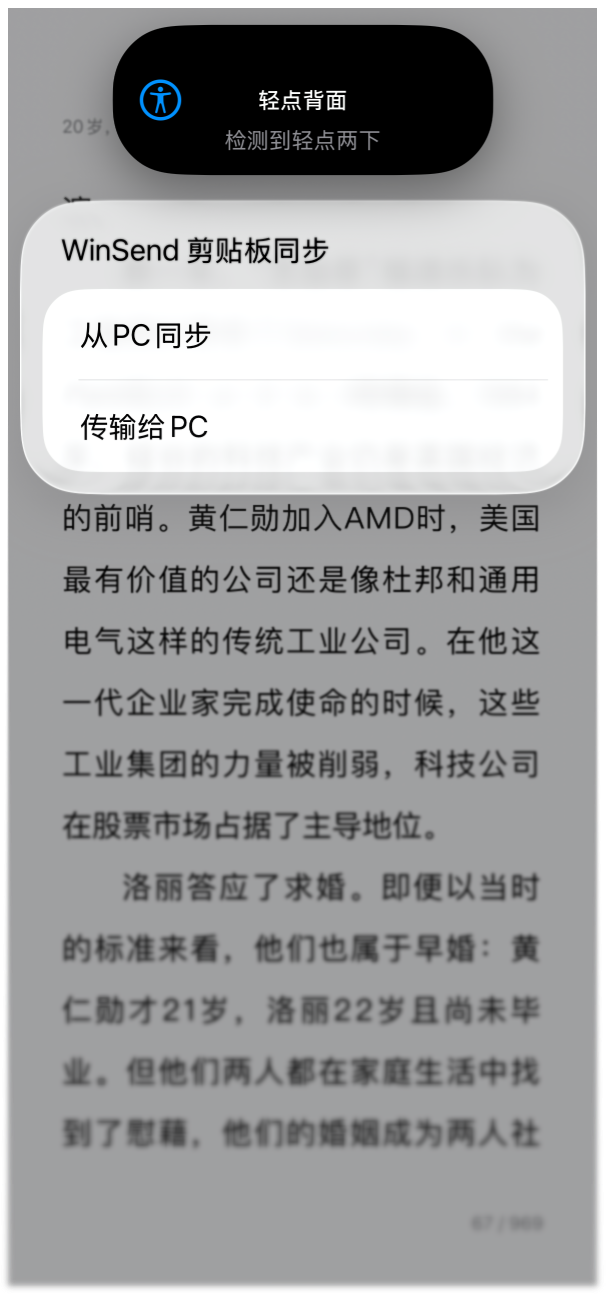
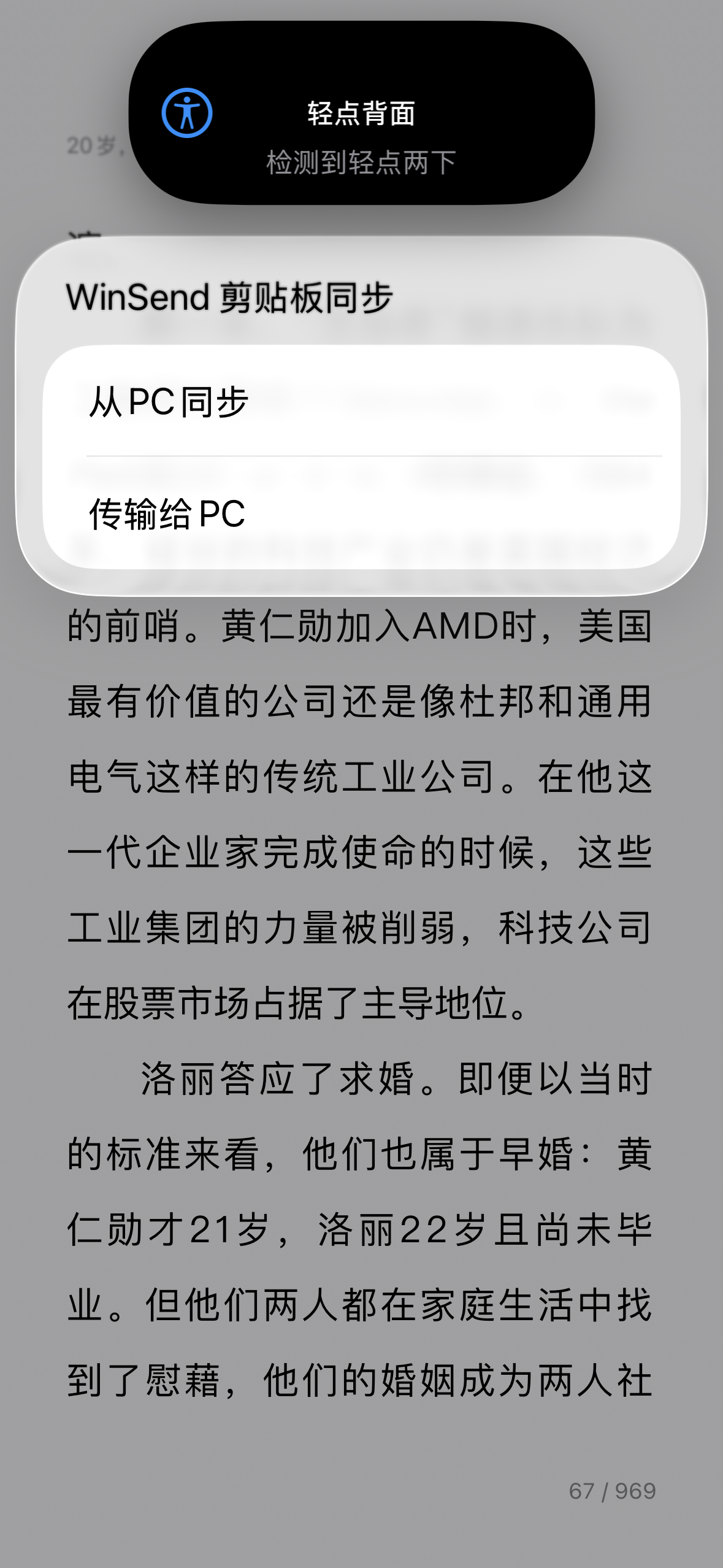
选择同步到 Windows
同步成功
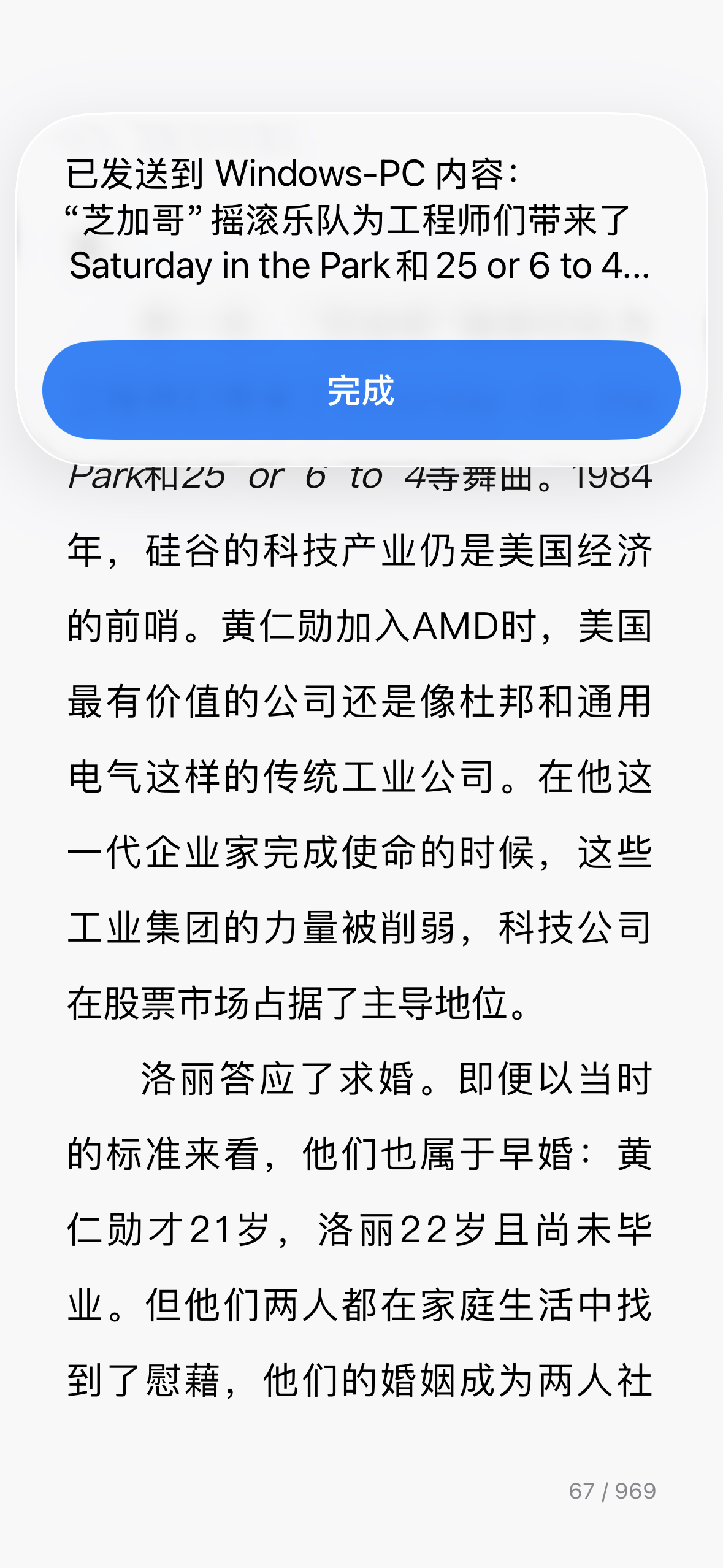
这样,在 Windows 设备上直接使用 Ctrl + V,就可以粘贴刚才在 iPhone 上复制的内容了。
详细设置教程
一次安装,随时使用
第一步:安装 WinSend iOS 端和 Windows 客户端
先确保 iPhone 与 Windows 端都已经完成安装,并能在同一网络环境中正常运行。
安装流程可以参考:WinSend 安装与配对设置
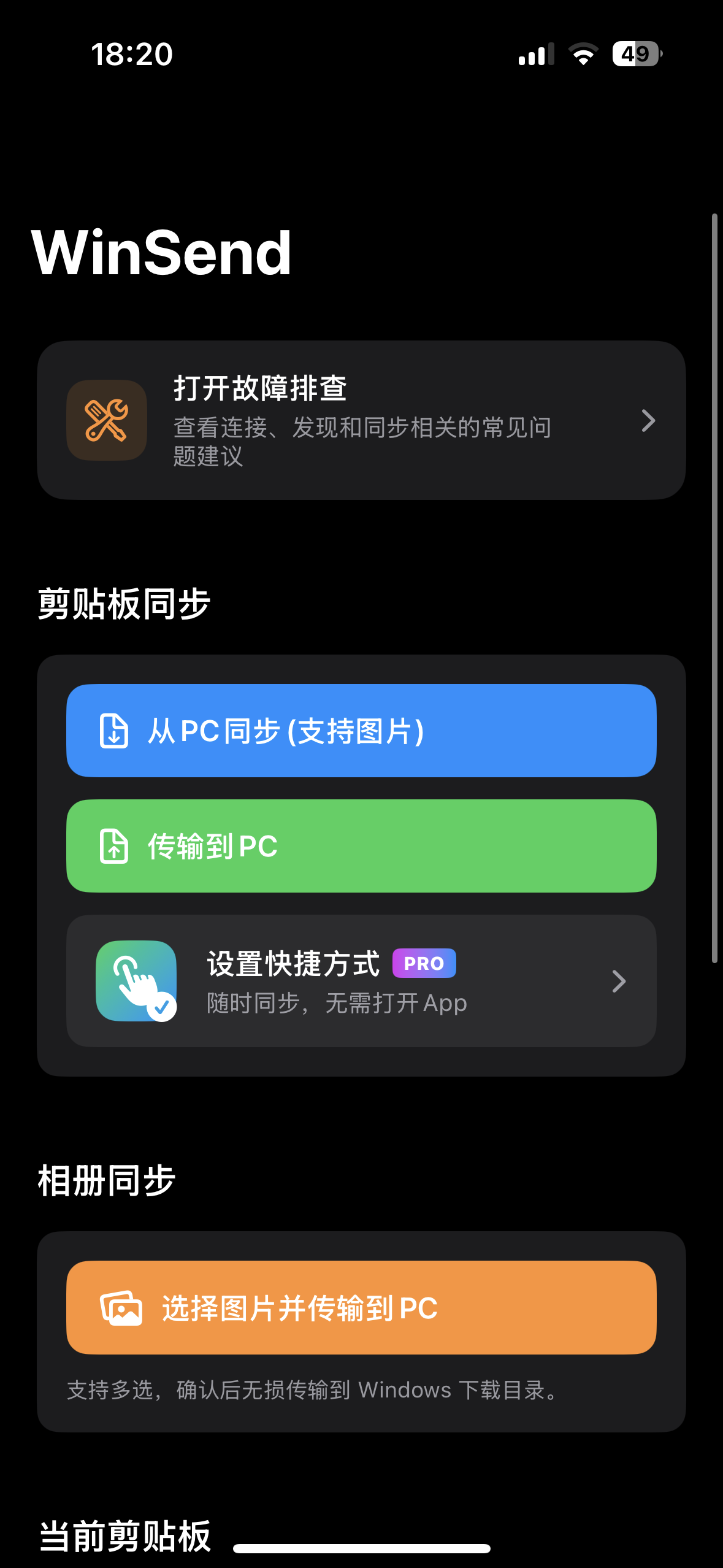
第二步:打开 WinSend App,进入设置快捷方式页面
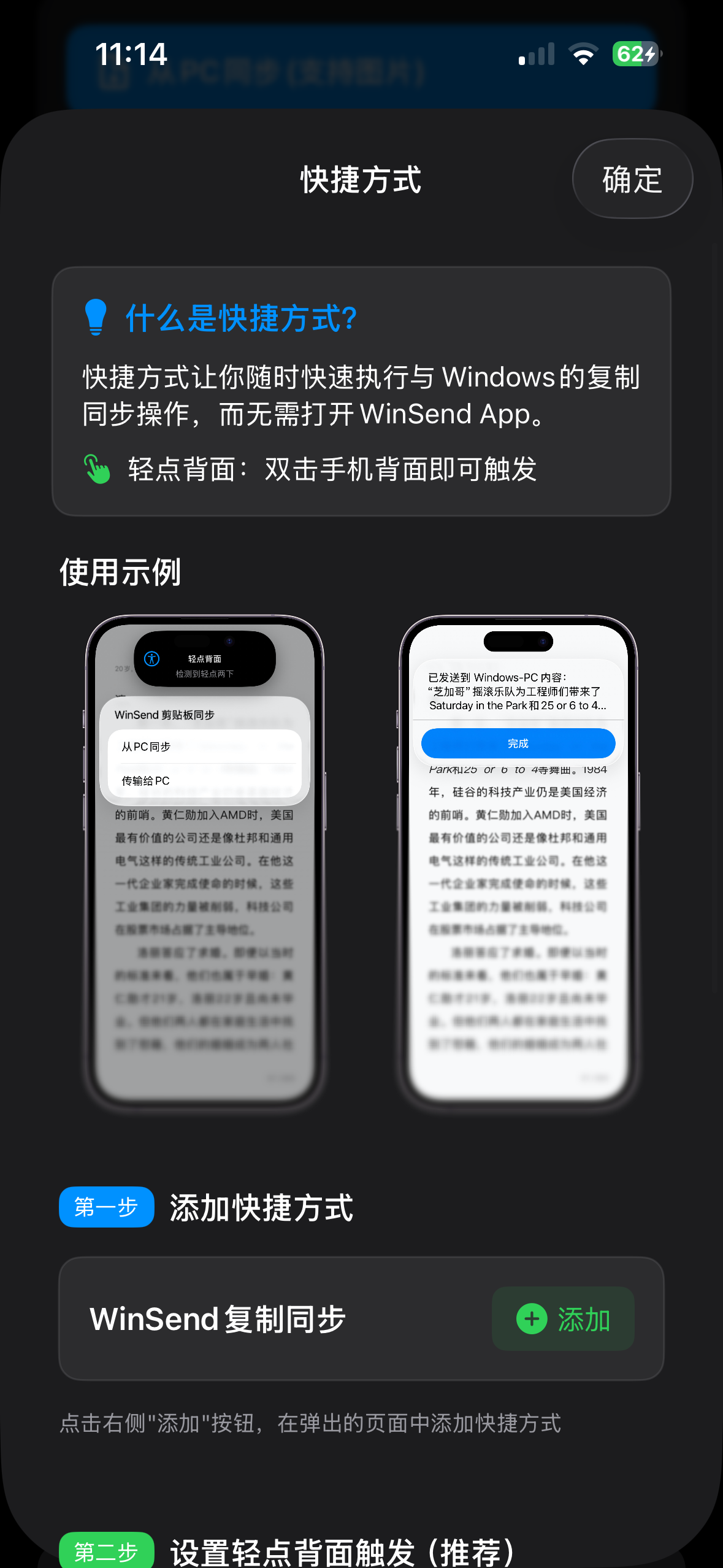
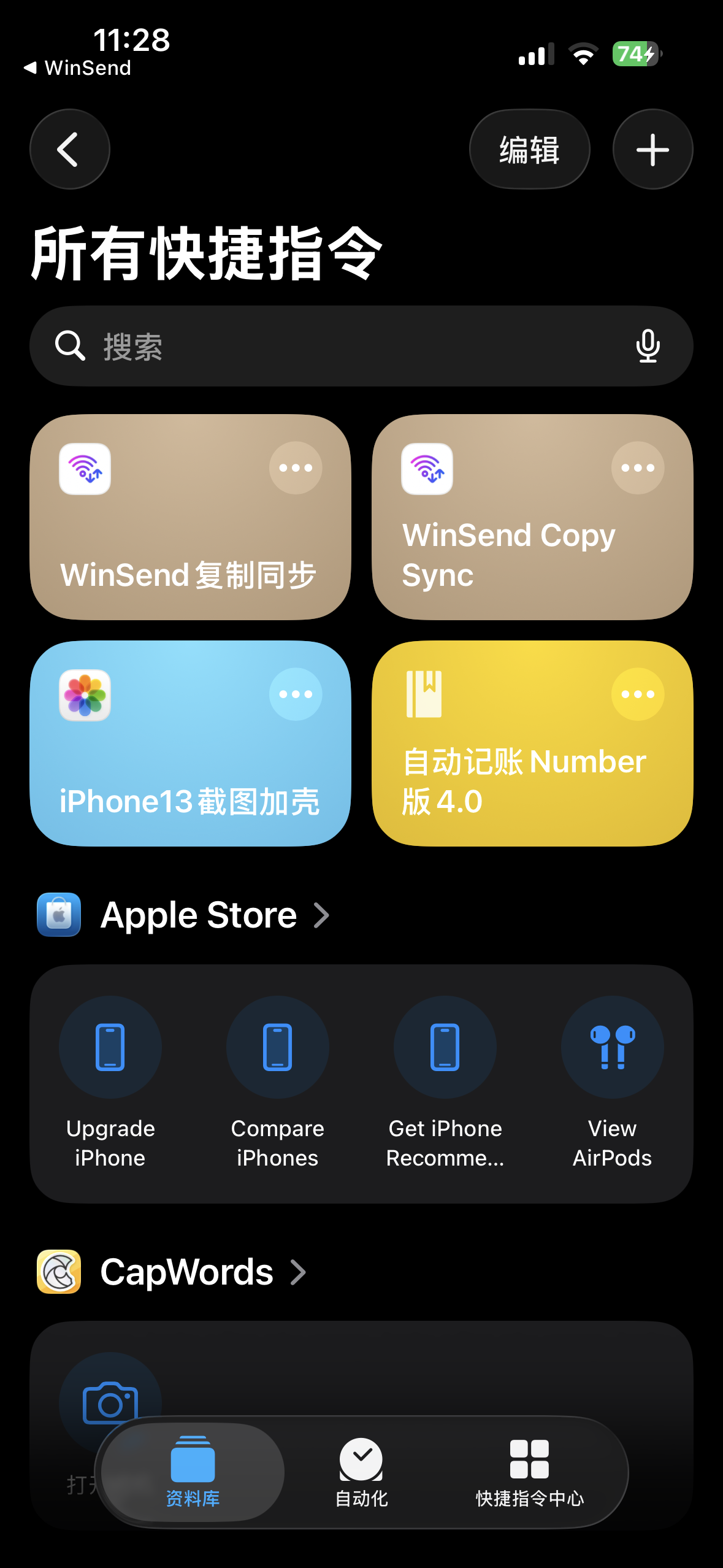
第三步:添加快捷方式
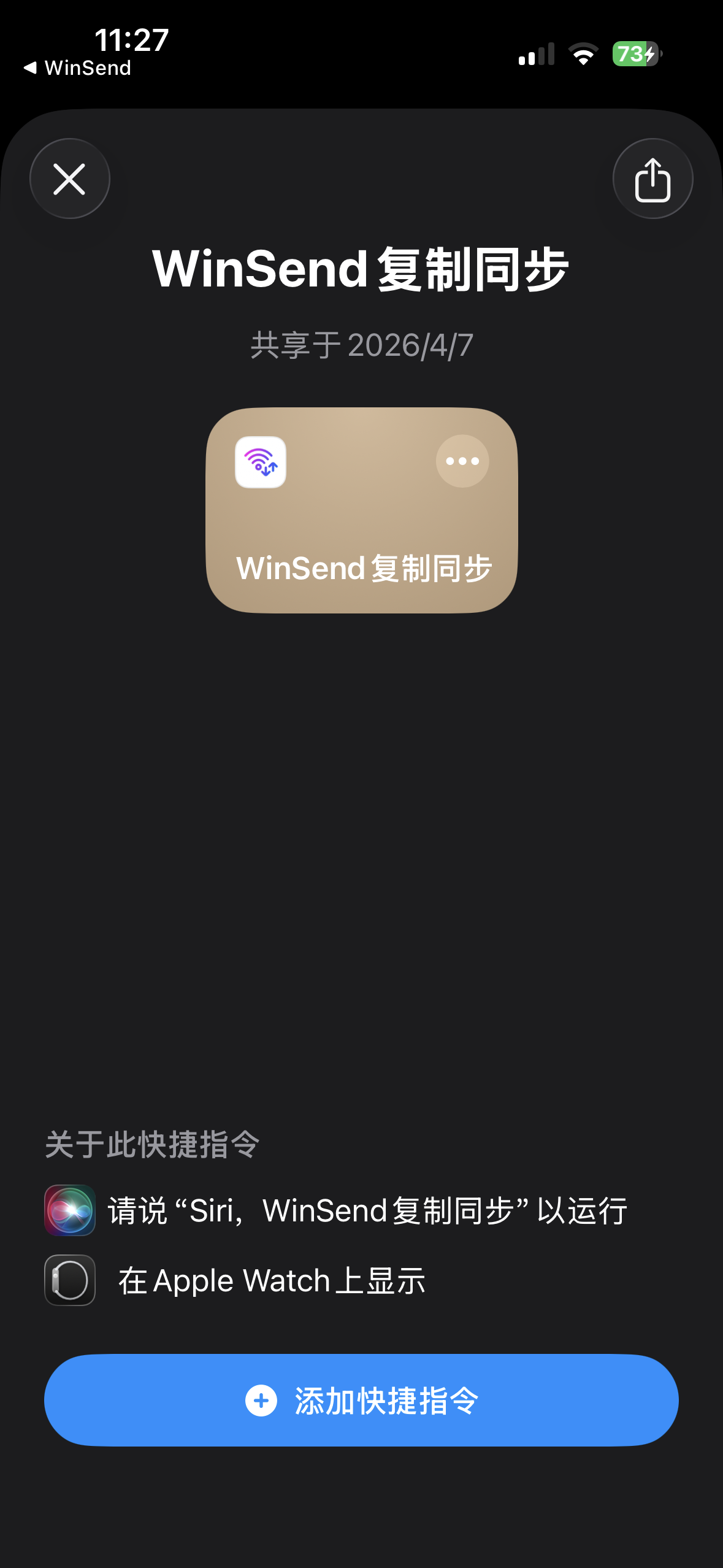
按照 App 内提供的入口完成快捷方式的添加,您可以在快捷方式App中查看。
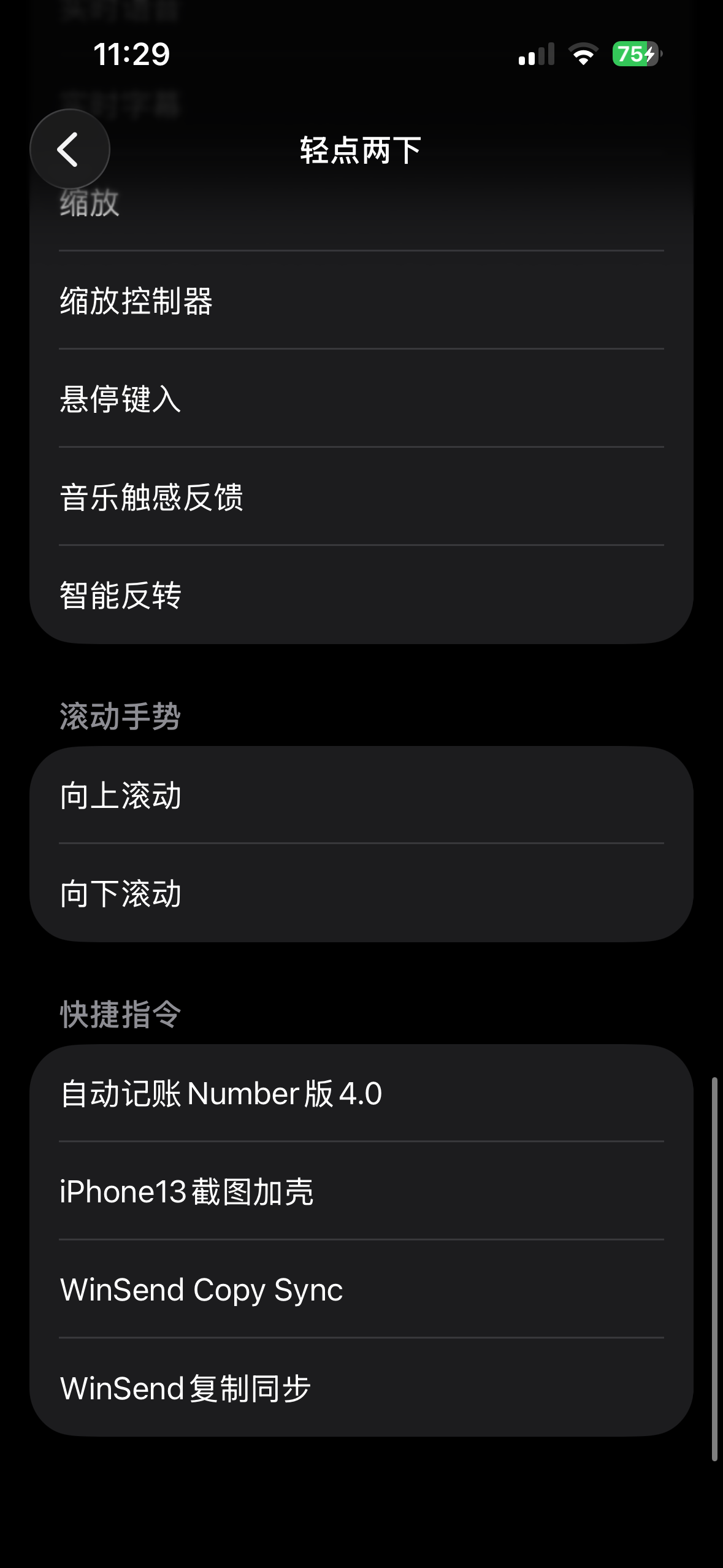
第四步:设置背面双击 / 三击触发
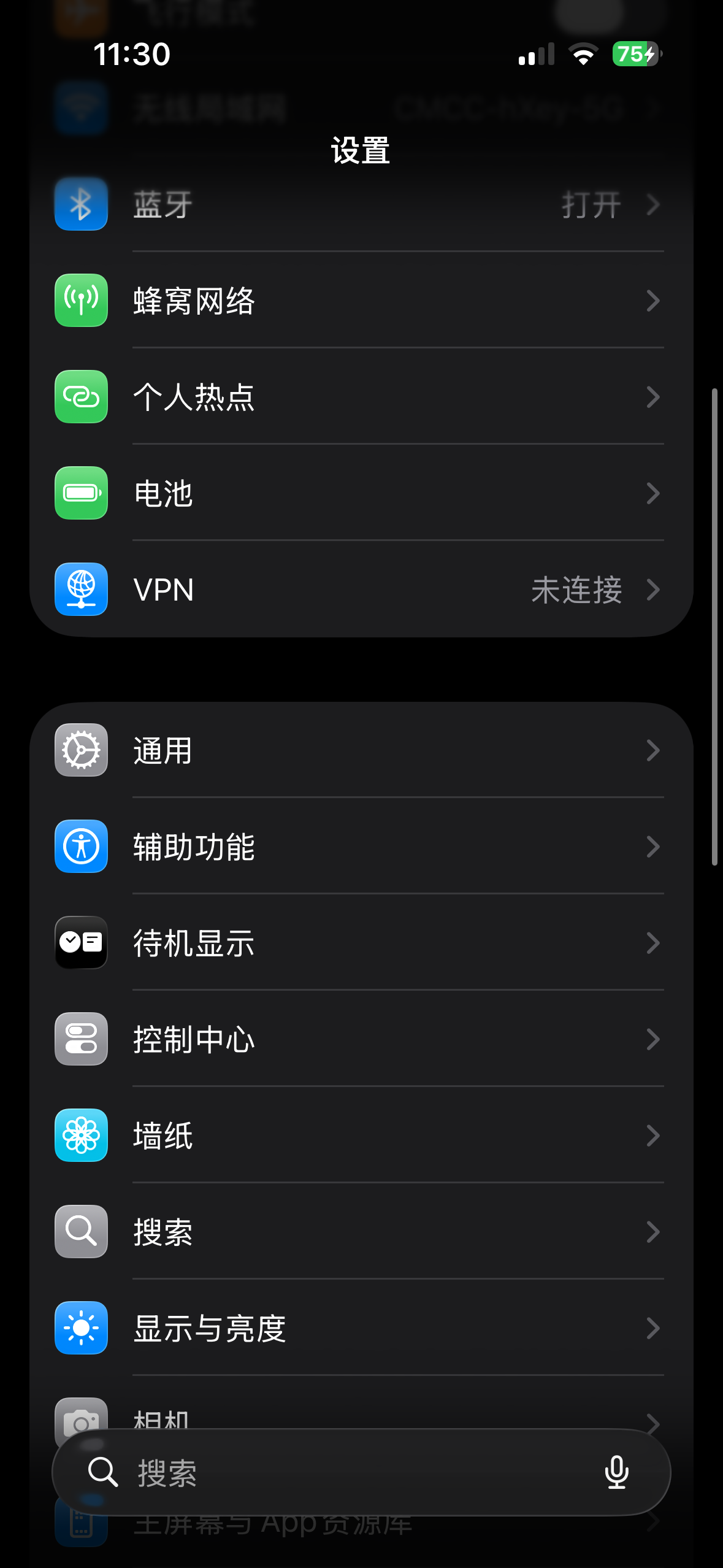
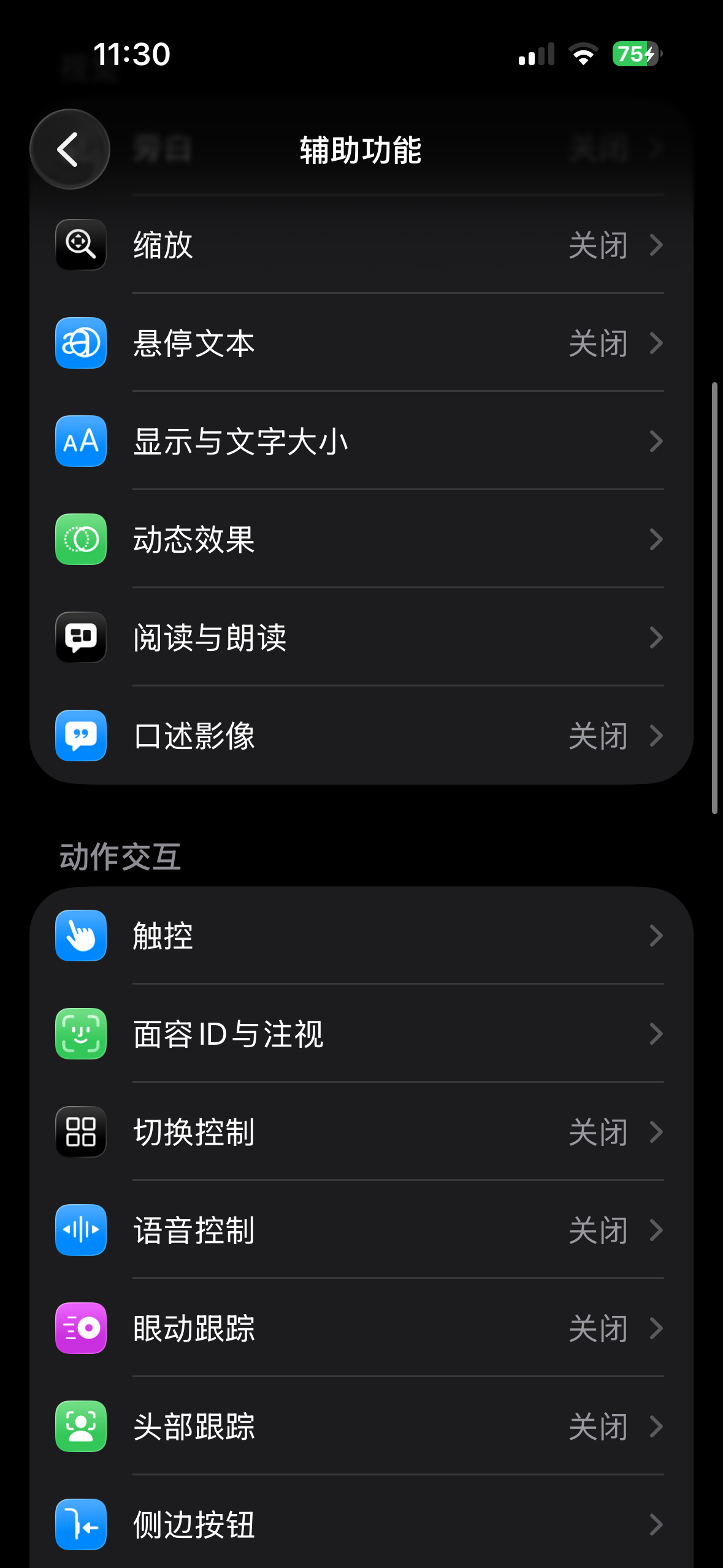
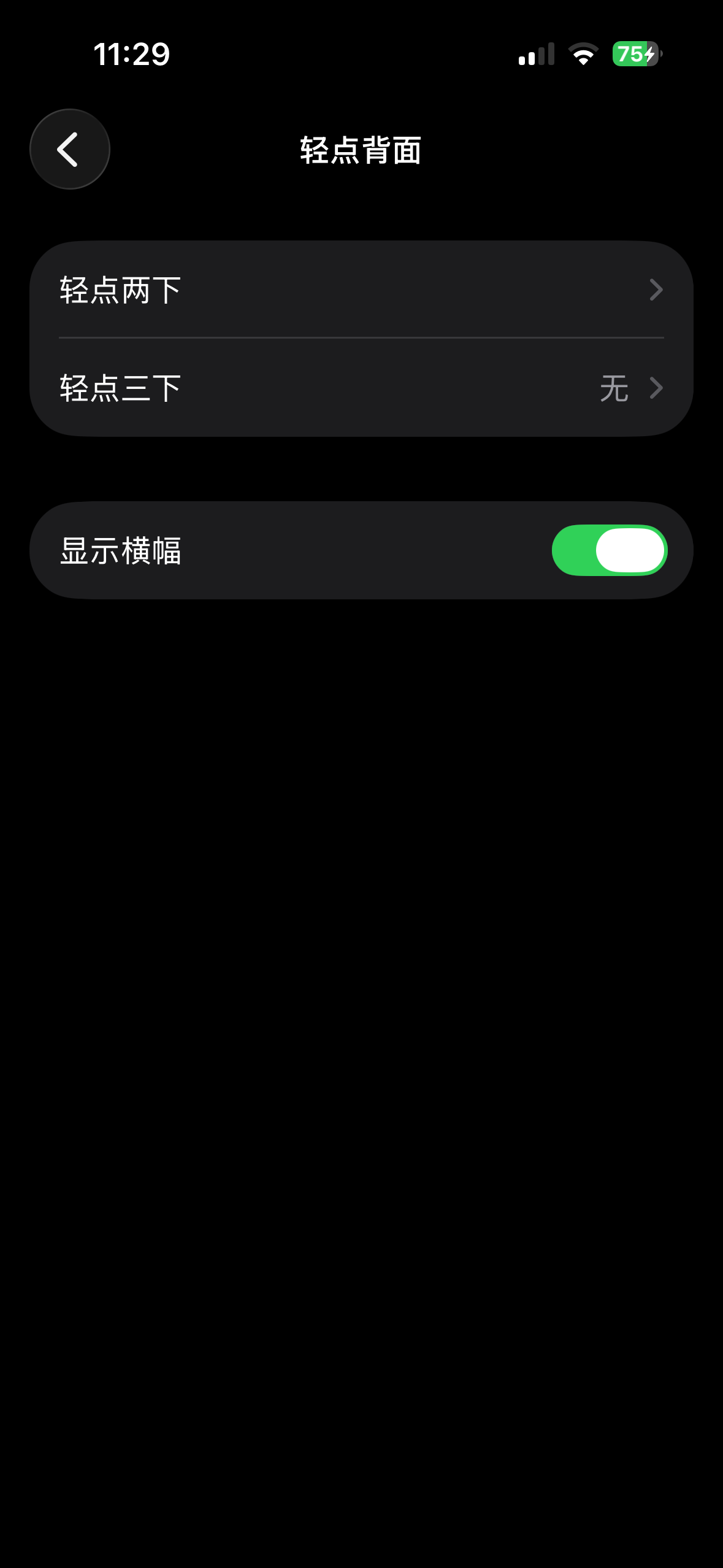
把刚添加好的快捷方式绑定到 iPhone 的“轻点背面”功能。建议优先尝试双击,如果担心误触,也可以改用三击。
为什么这套方式更接近系统级体验
因为它把“打开 App 再发送”的动作,改造成了“复制后直接触发”的动作。对于高频传输短内容的人来说,这种差异会非常明显。
如果您对iOS快捷方式的感兴趣,可以继续看 WinSend 如何工作。